安裝 QiGo
QiGo 的安裝檔還沒有數位簽章,第一次安裝時,Edge 和 Windows 會依序跳出這些提醒。
只從 qigo.tv 下載!從別處拿到的檔案,不要略過這些提醒。

 Windows 10、11
Edge 顯示「不常下載」
照下載人數判斷的提醒,不代表檔案有問題。
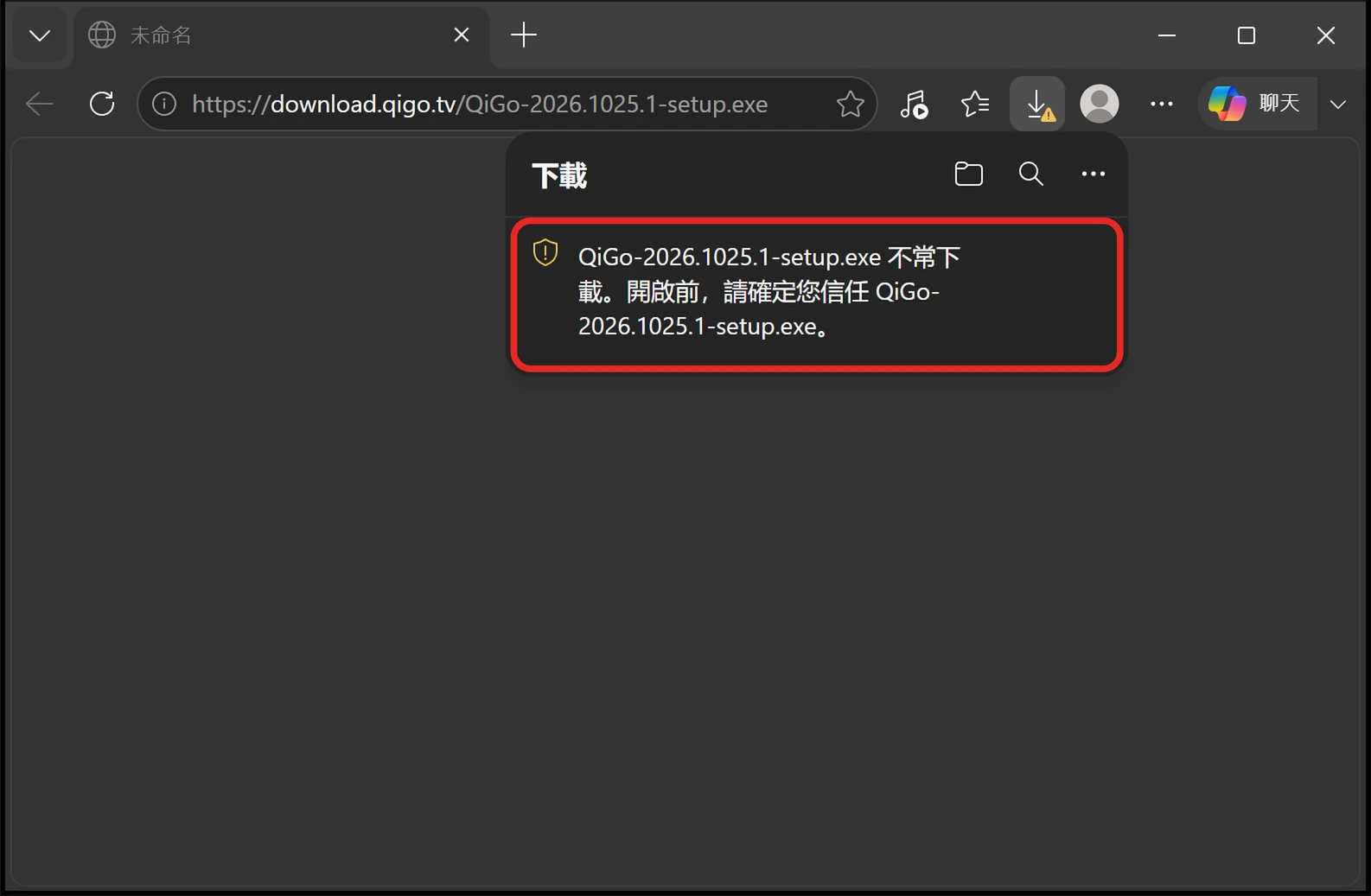
- 1
按檔案右邊的 ①「…」。
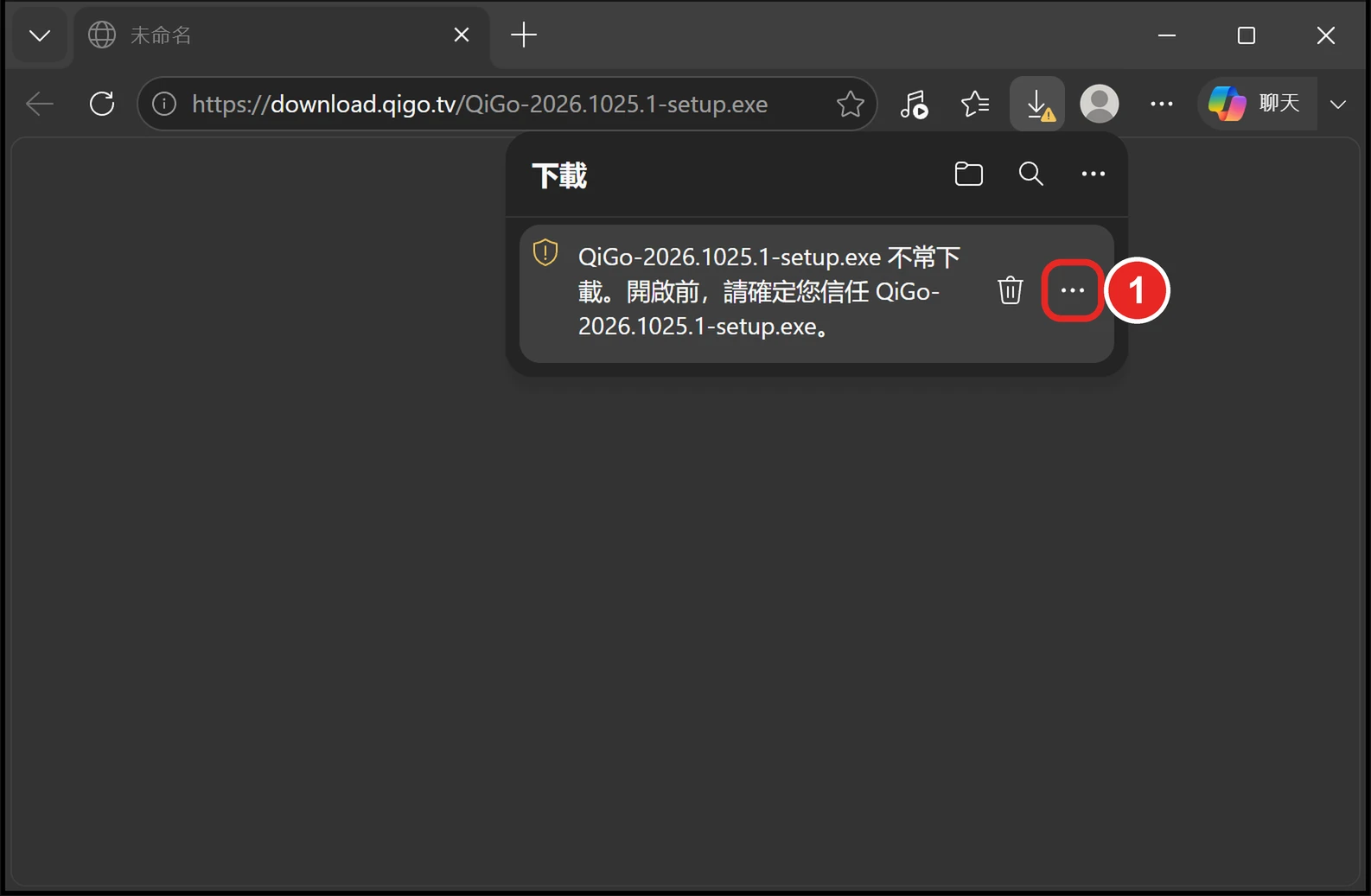
- 2
選 ①「保留」。
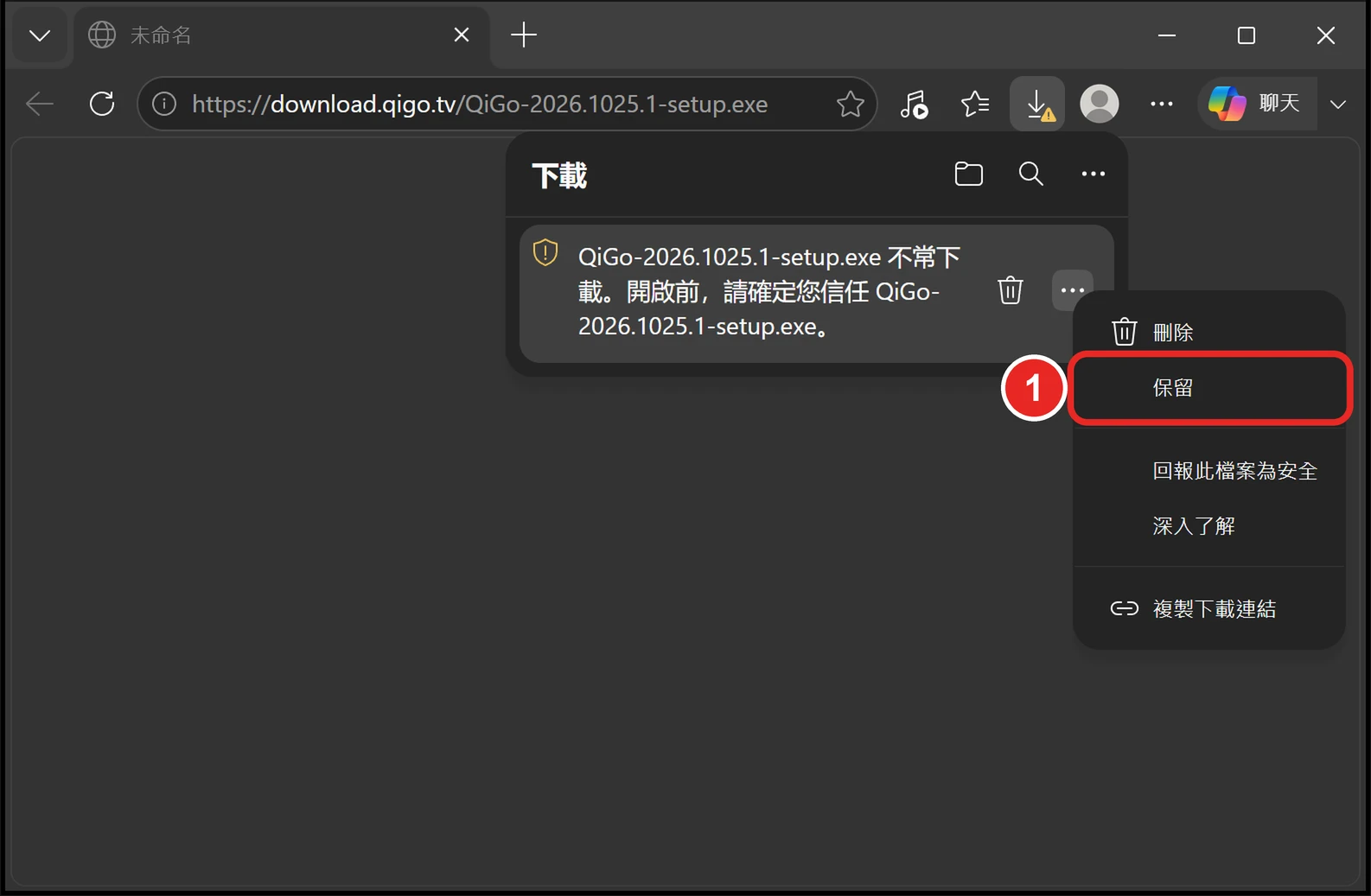
- 3
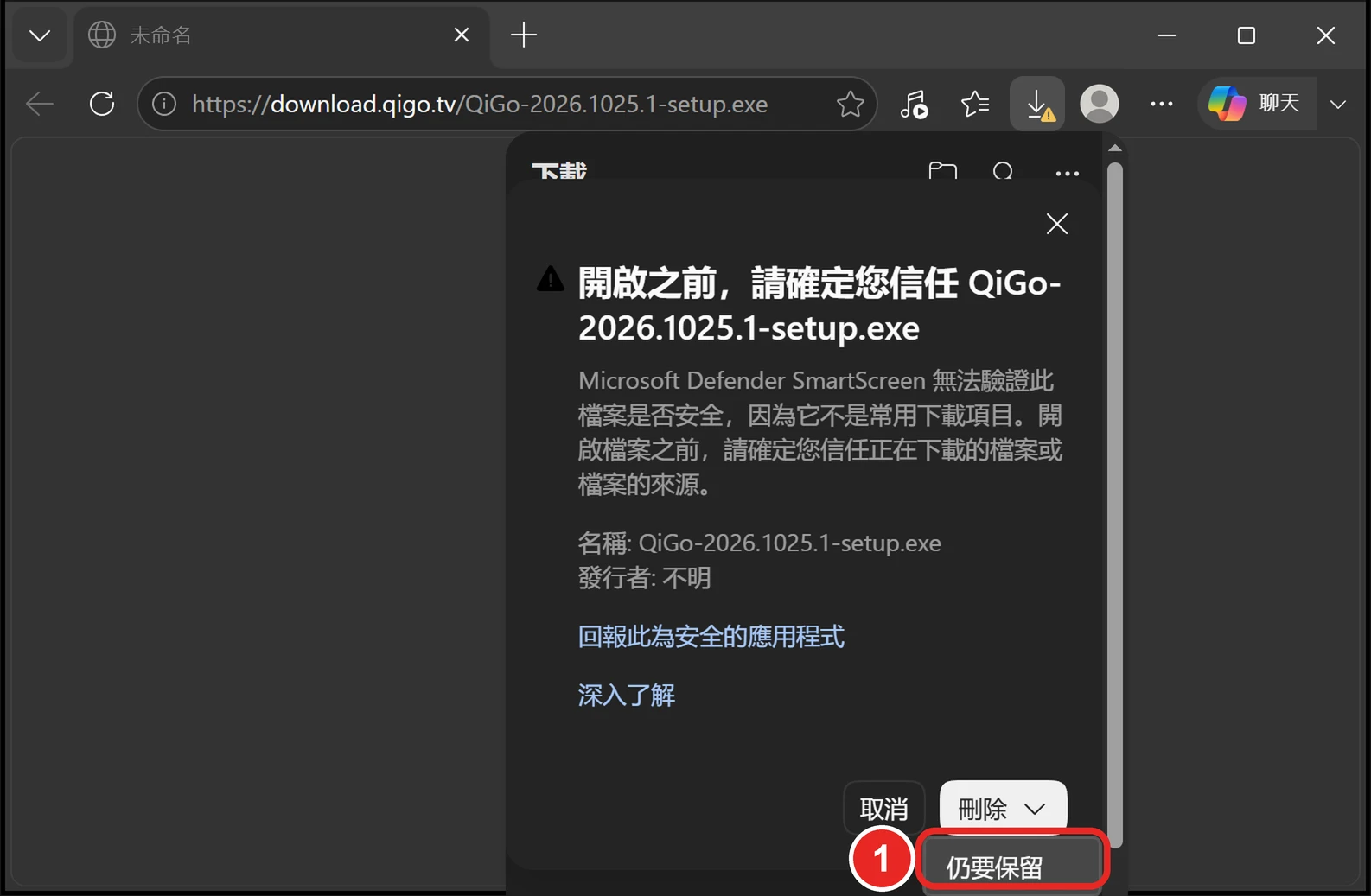
按「刪除」旁邊的 ① 箭頭。不要按「刪除」,那會把檔案丟掉。
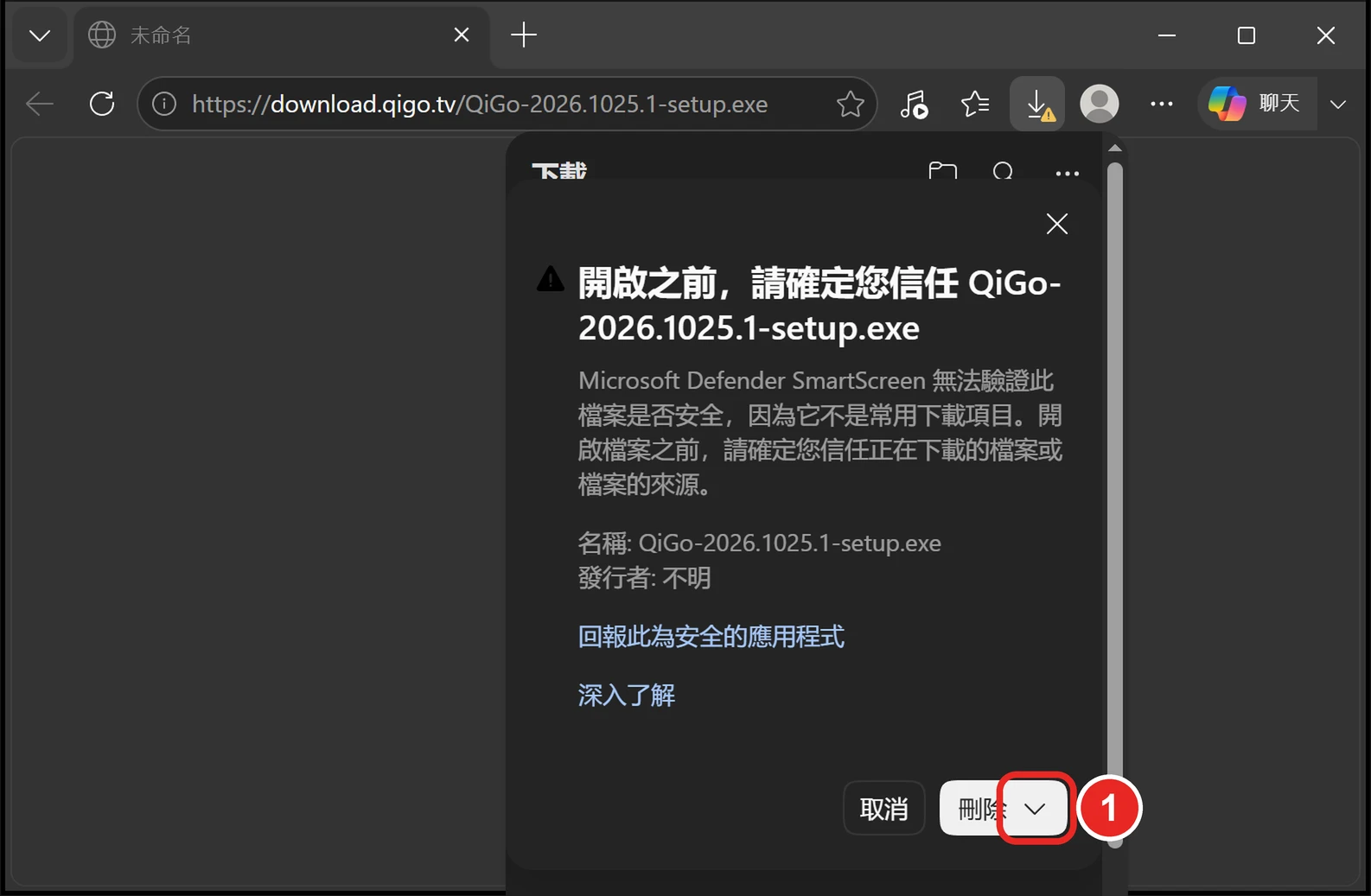
- 4
選 ①「仍要保留」。
- 5
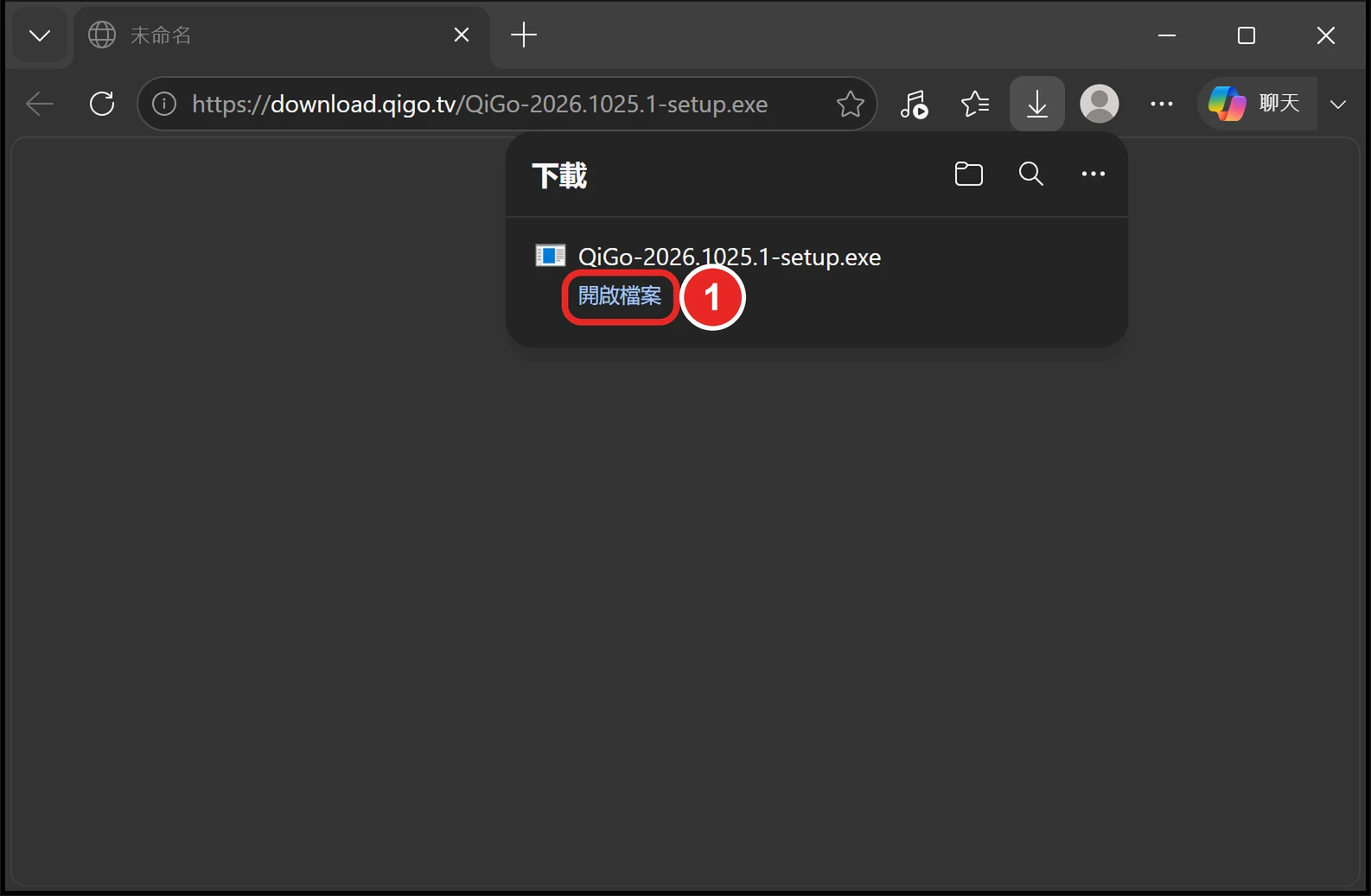
按 ①「開啟檔案」。
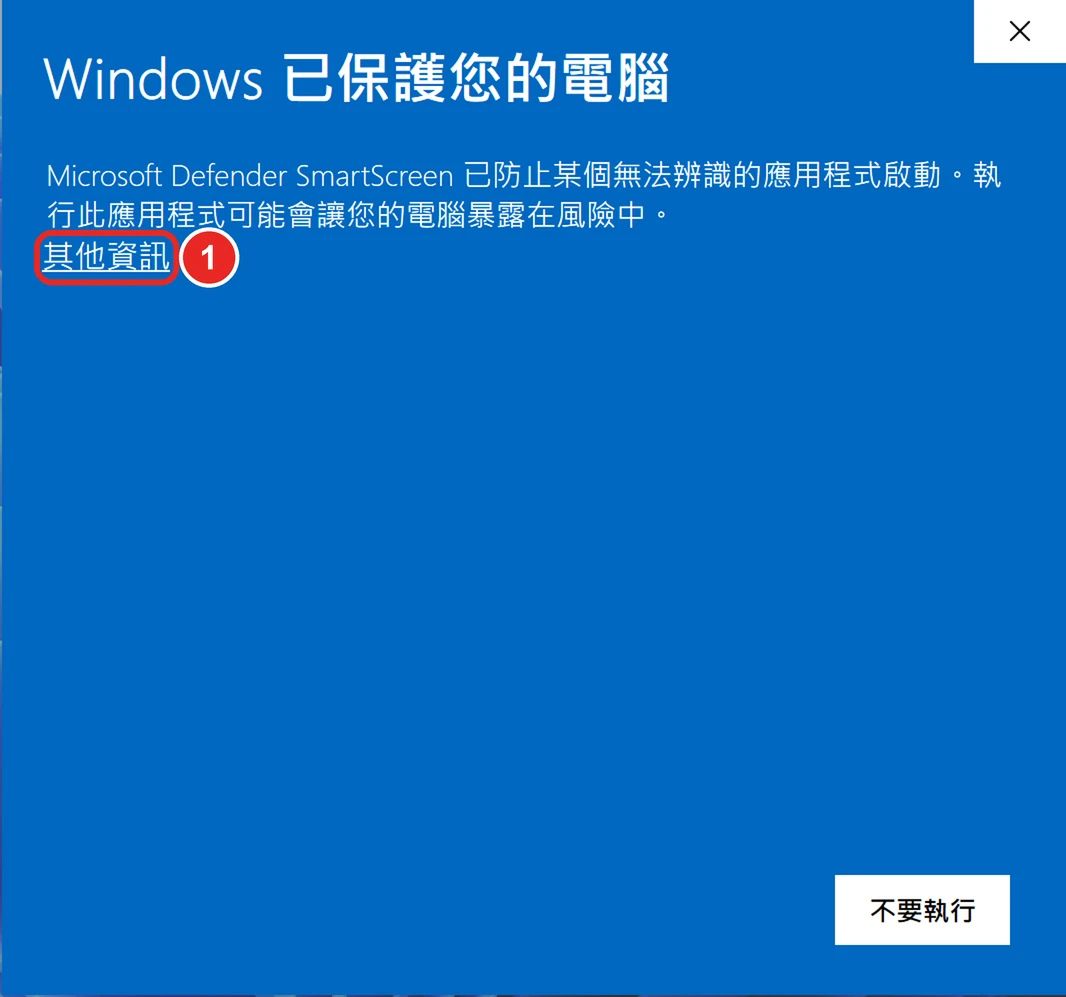
跳出「Windows 已保護您的電腦」
- 1
按 ①「其他資訊」。
- 2
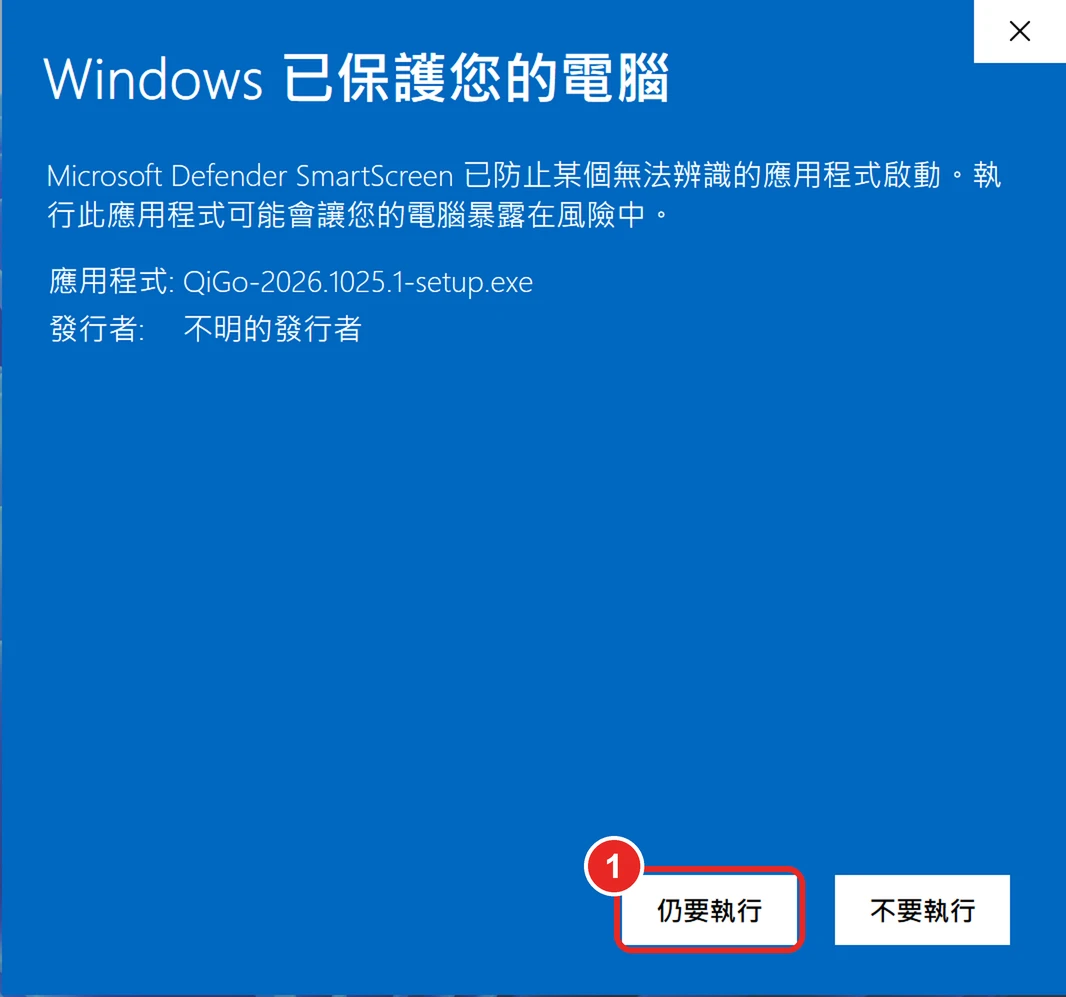
按 ①「仍要執行」。
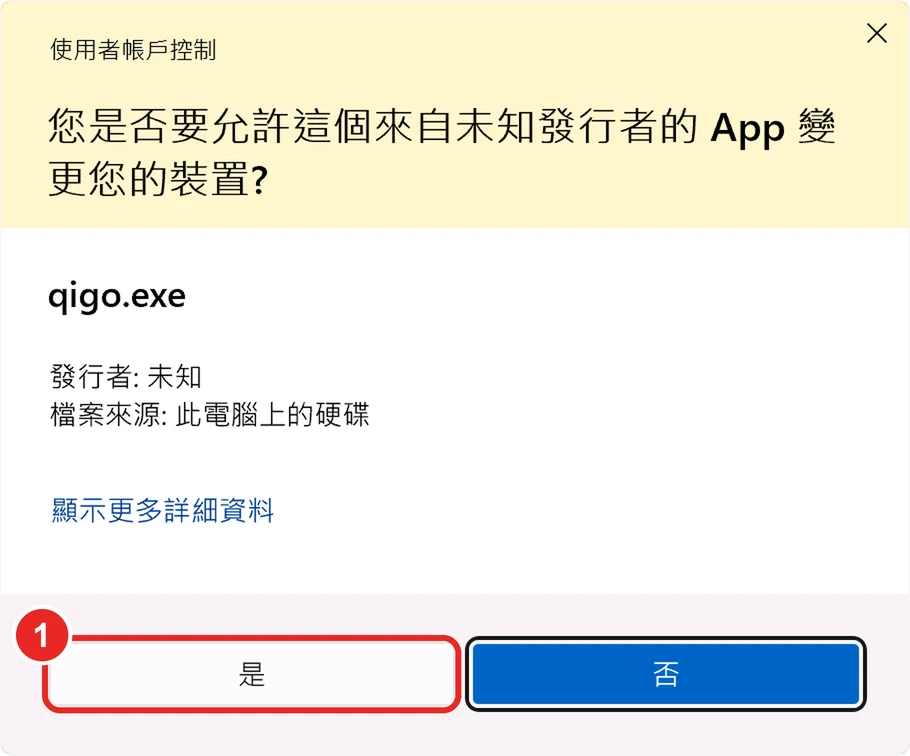
跳出「使用者帳戶控制」
按「否」QiGo 就不會打開。
- 1
按 ①「是」。
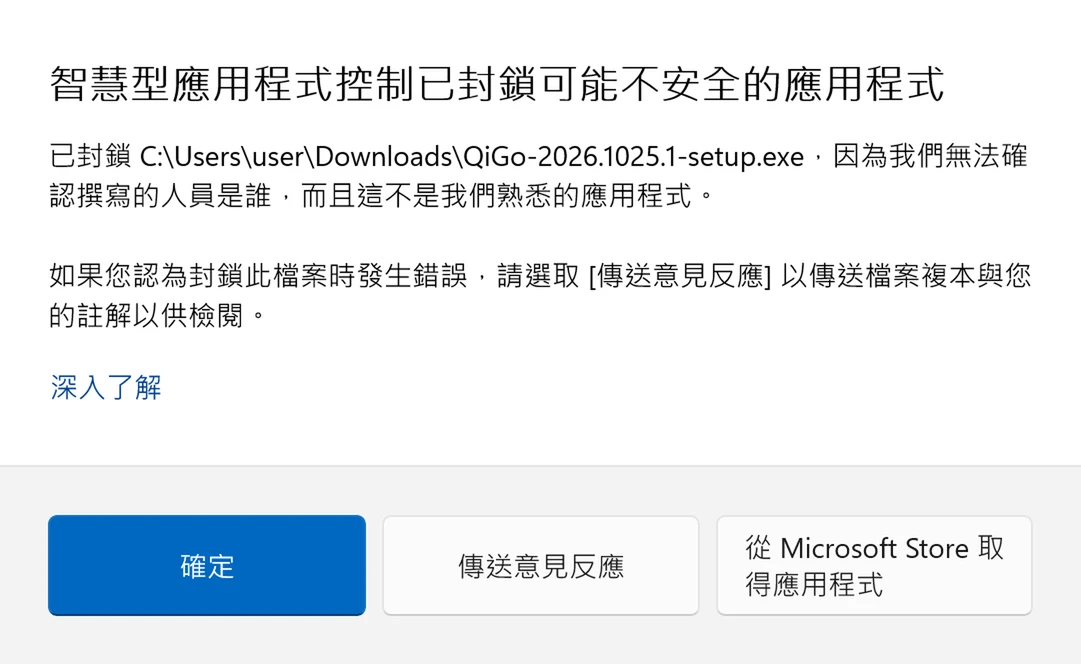
Windows 11 擋下 QiGo 或 Smack!,沒有「仍要執行」
Windows 11 可能會跳出這個視窗,這是「智慧型應用程式控制」,要先關掉。Windows 10 不會遇到。
舊版 Windows 11 關掉後就開不回來,要重設 Windows 才會恢復!24H2 為 26100.8116 以上、25H2 為 26200.8116 以上的版本可以再開。
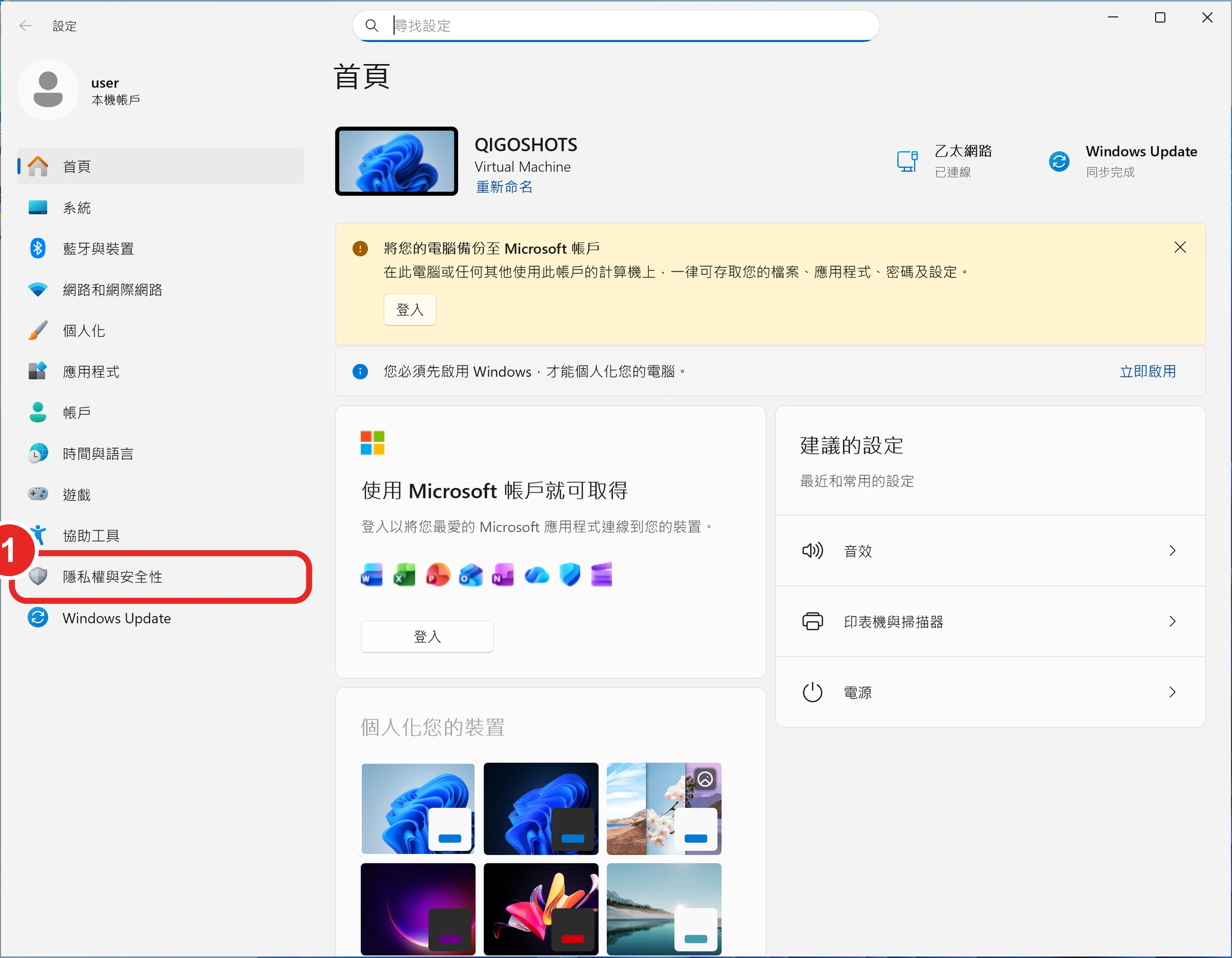
- 1
打開「設定」,按 ①「隱私權與安全性」。
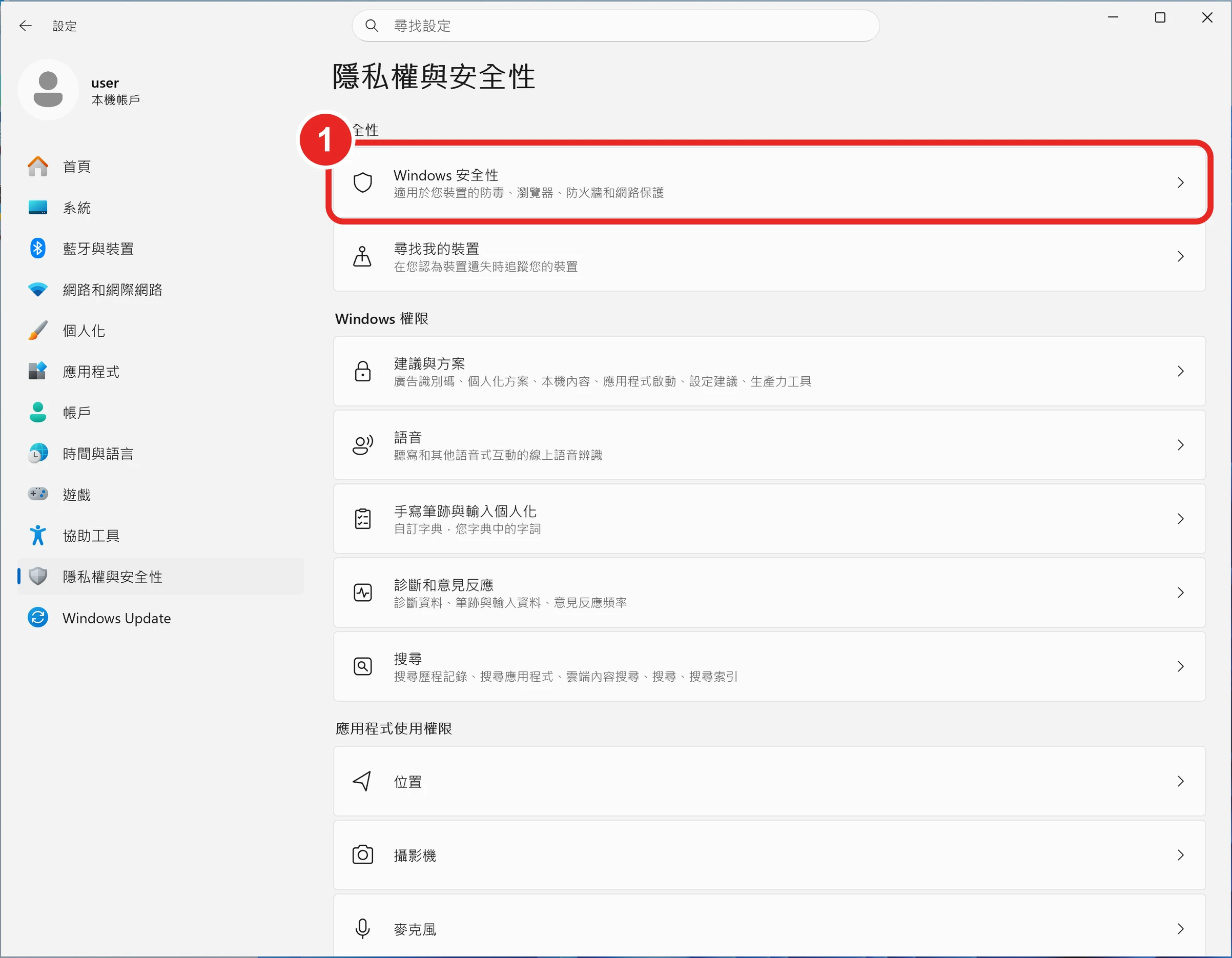
- 2
按 ①「Windows 安全性」。
- 3
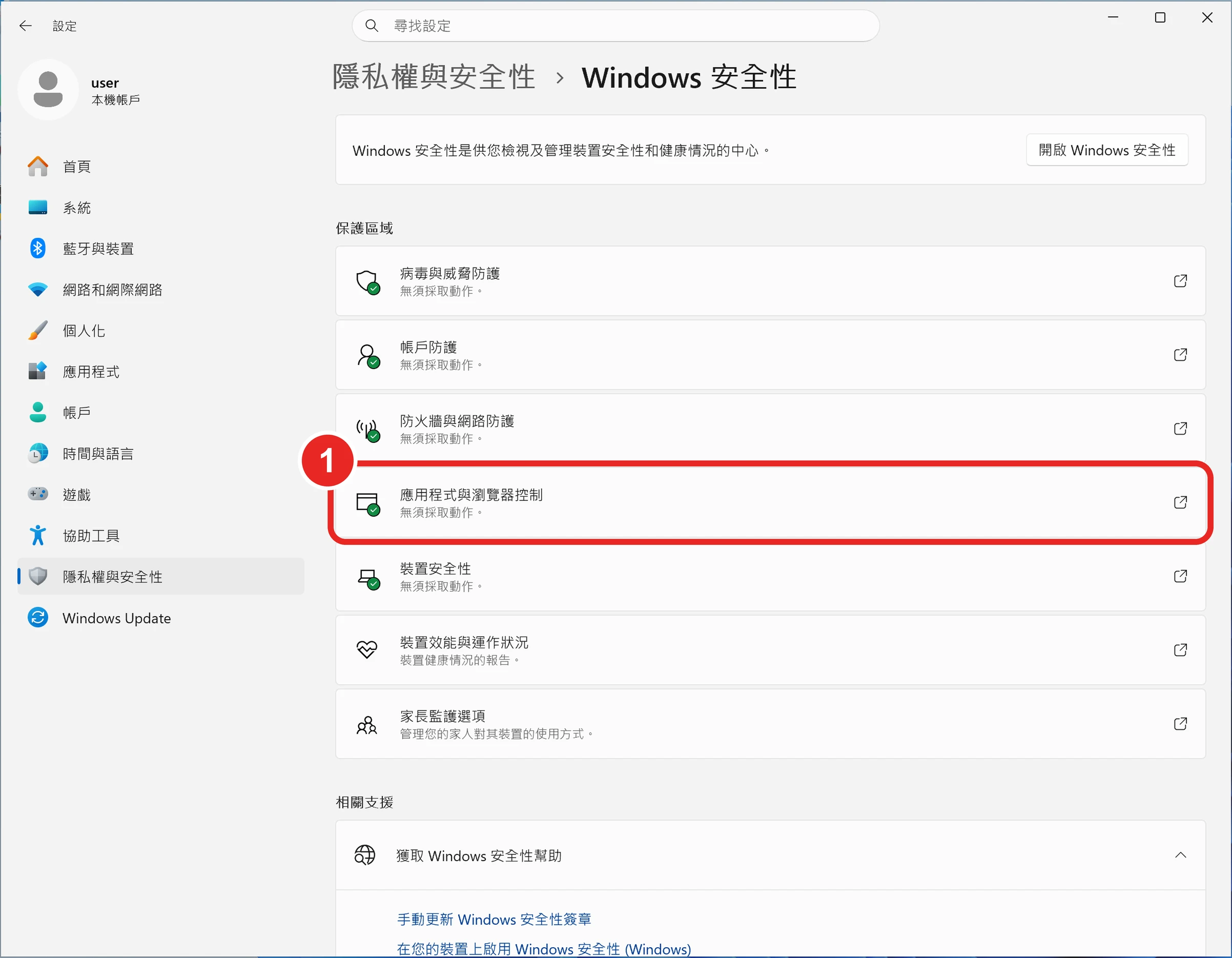
按 ①「應用程式與瀏覽器控制」。
- 4
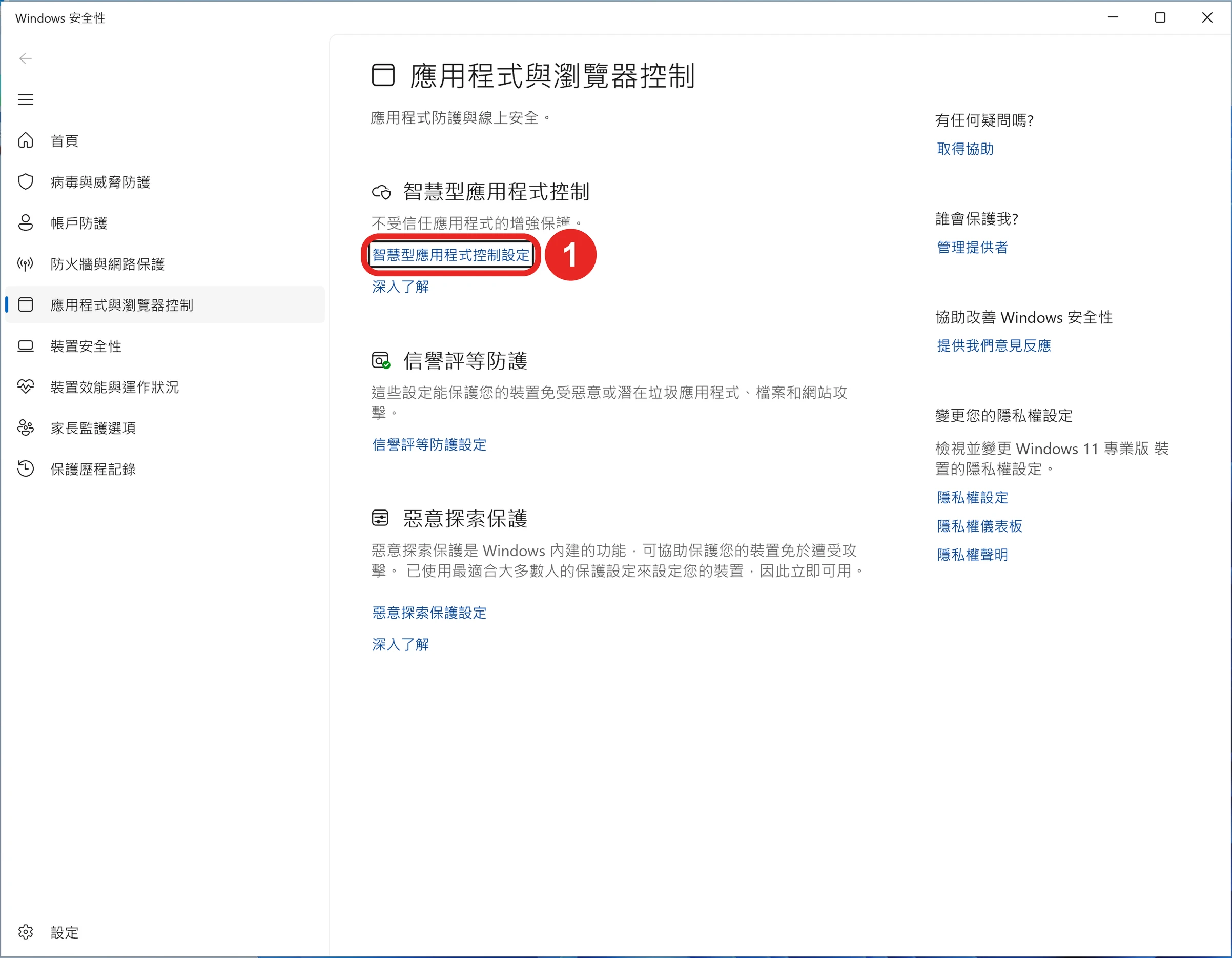
按 ①「智慧型應用程式控制設定」。
- 5
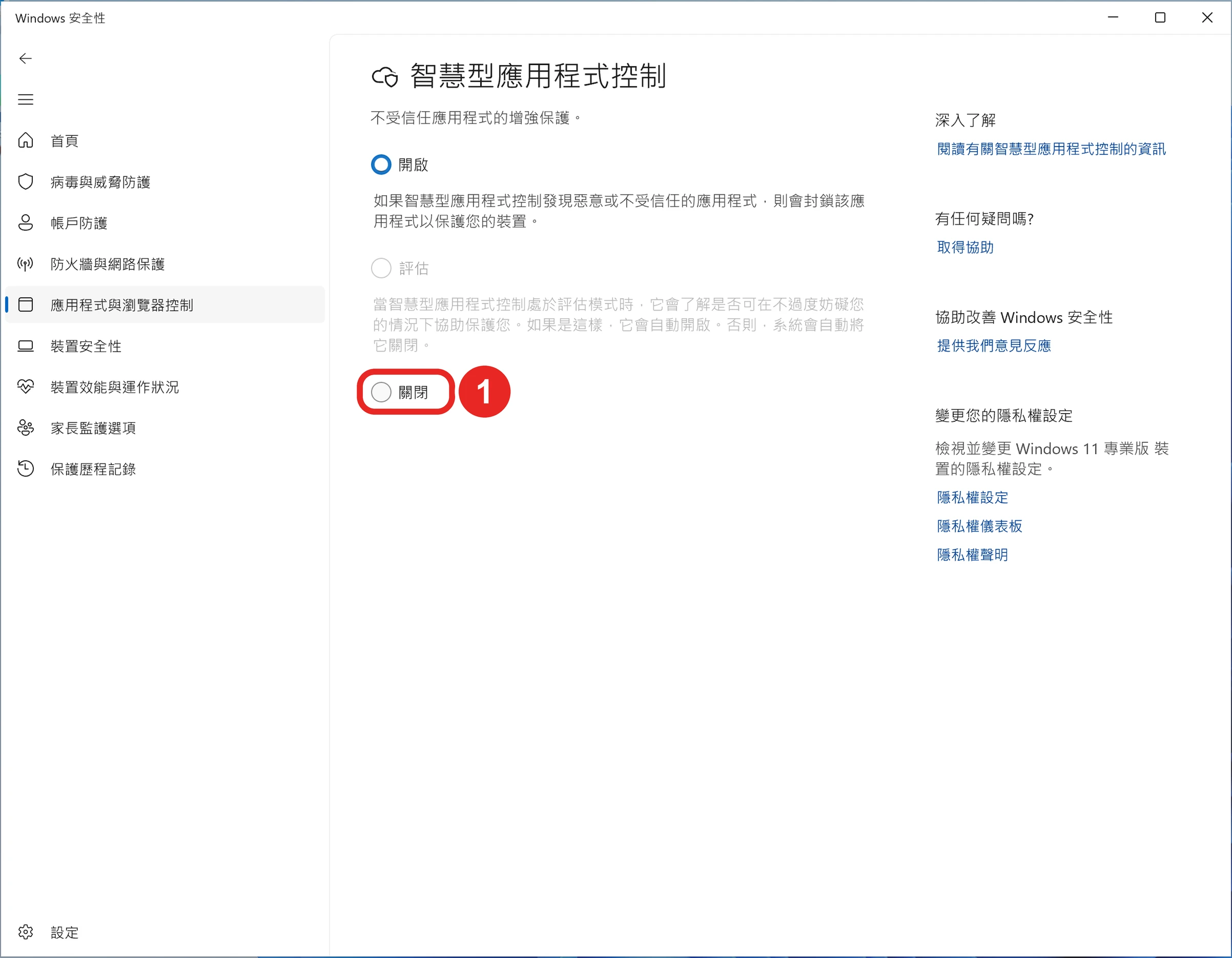
選 ①「關閉」,跳出使用者帳戶控制按「是」,再重新打開安裝檔或遊戲。
裝好之後,照 QiGo 說明書的一到三章就能開播。
看 QiGo 說明書