
 免費下載
免費下載 Smack! 啪!說明書
10月31日修改
QiGo 要一直開著!關掉 QiGo,遊戲也會跟著關。

一、開遊戲
兩種開法,選一種就好。
Windows 11 可能擋下 Smack!,而且沒有「仍要執行」!先照下載頁的說明放行。
打開 QiGo,點左邊的「商店」,上面點「已擁有」,再點 Smack! 下面的「開始遊戲」,遊戲就開起來了。
點兩下桌面上的 1「Smack!」。QiGo 沒開會自己打開,登入後遊戲就自己開起來。
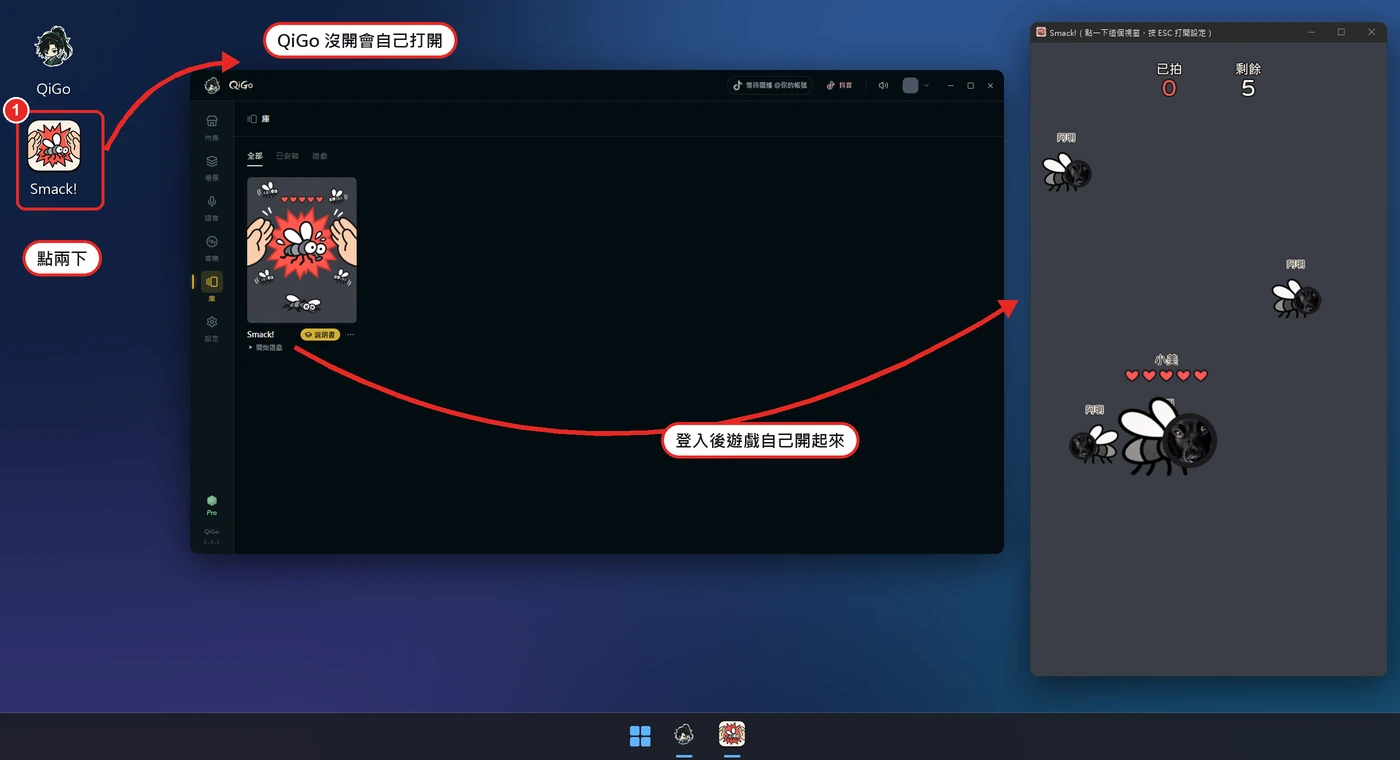
開起來之後
-
等它載入完。
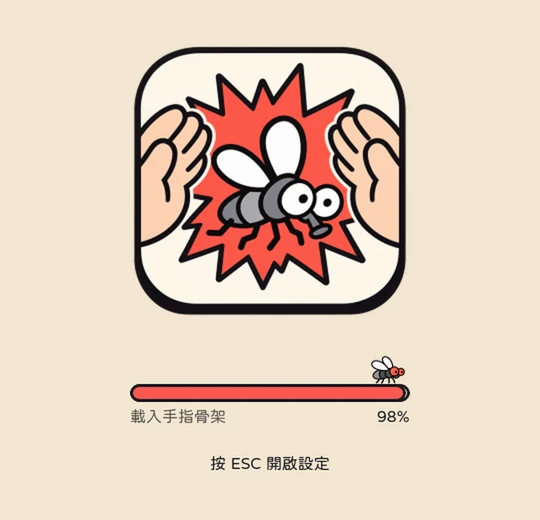
-
跳出「上一場還沒結束」:按 1
 接著玩,按 2
  重來。沒跳就跳過這步。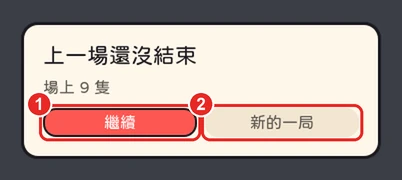
-
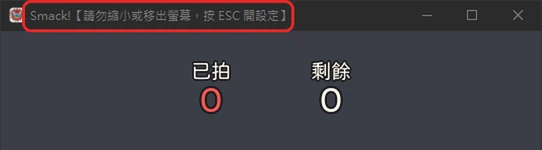
點一下遊戲視窗,按鍵盤的 ESC,就會打開設定。再按一次 ESC 關掉。設定只有你看得到,直播上不會出現。
二、接鏡頭
遊戲要看到你的手,才知道你拍在哪裡。
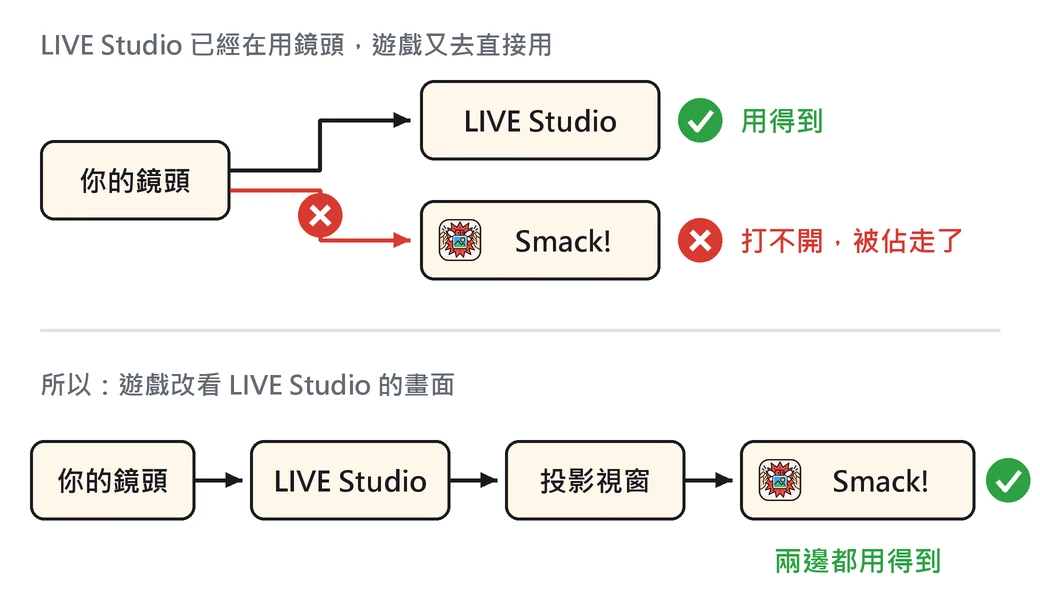
一支鏡頭,同一時間只能給一個程式用!
直播時 LIVE Studio 已經在用你的鏡頭,遊戲就打不開它。所以要讓遊戲去看 LIVE Studio 的鏡頭畫面。
-
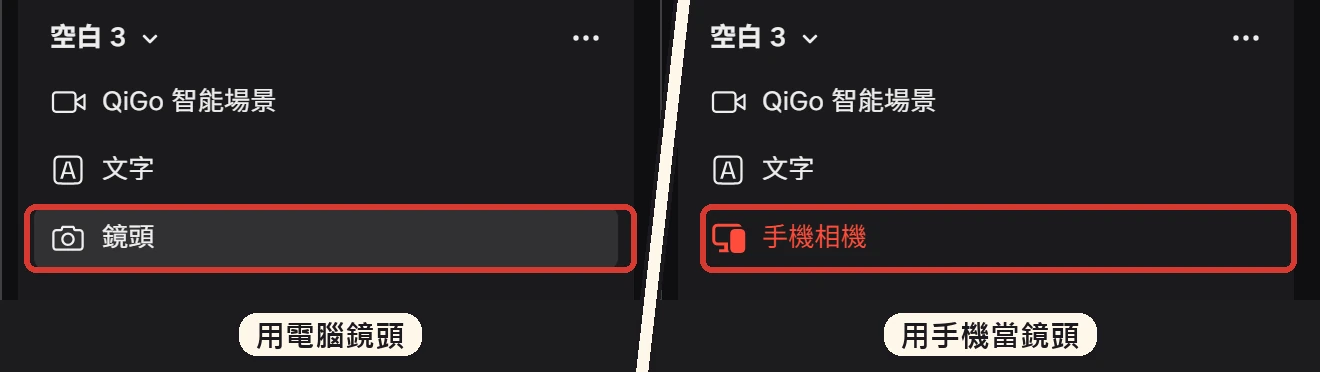
在 LIVE Studio 左邊清單找到拍到你的那個來源:用電腦鏡頭是「鏡頭」,用手機當鏡頭是「手機相機」。
-

在 1 那個來源上按右鍵,選 2「投影在螢幕上」,再選 3「投影選取的來源」。
-
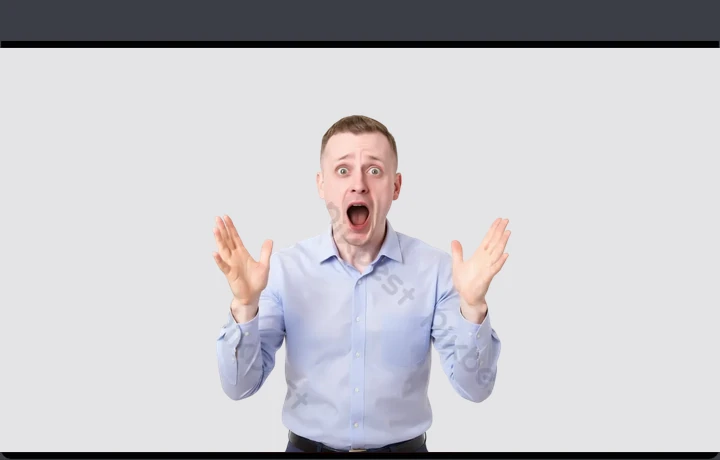
會跳出一個只有鏡頭畫面的視窗。把它拖到旁邊放著,不要縮到最小。
-
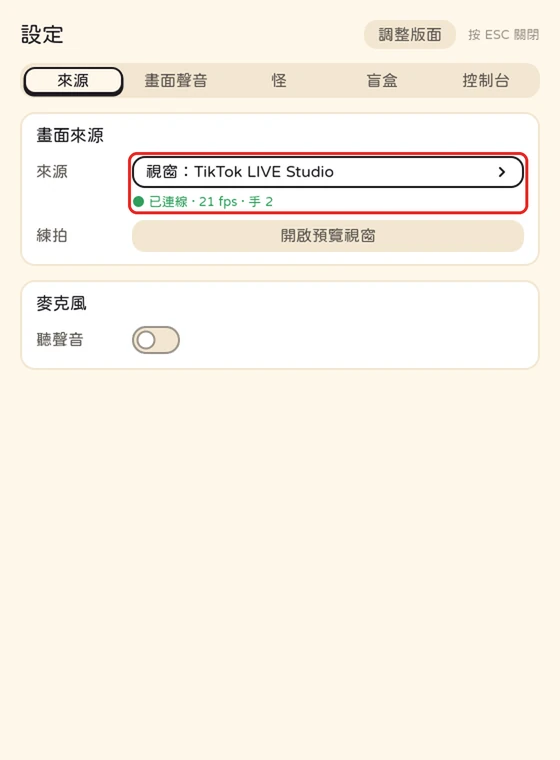
「來源」出現綠色「已連線」就接好了。
-
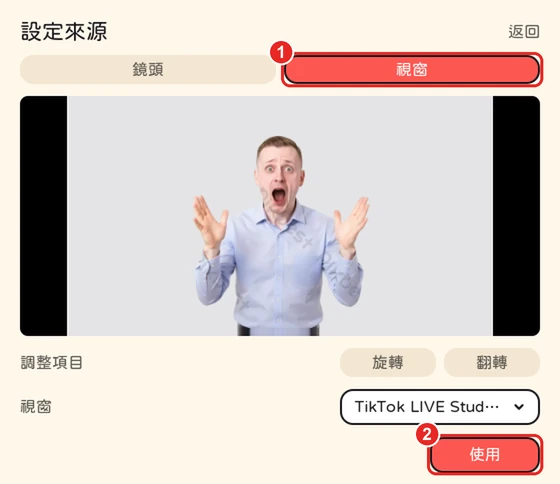
沒出現:點「來源」那格,按 1「視窗」再按 2「使用」。
三、放進直播
把遊戲疊到你的直播畫面上。
-

LIVE Studio 按「新增來源」,點 1「視窗擷取」,再按 2「新增」。
-

點 1「選取程式」那一格,挑「Smack.exe Smack!【請勿縮小或移出螢幕…」,再按 2「新增來源」。
-
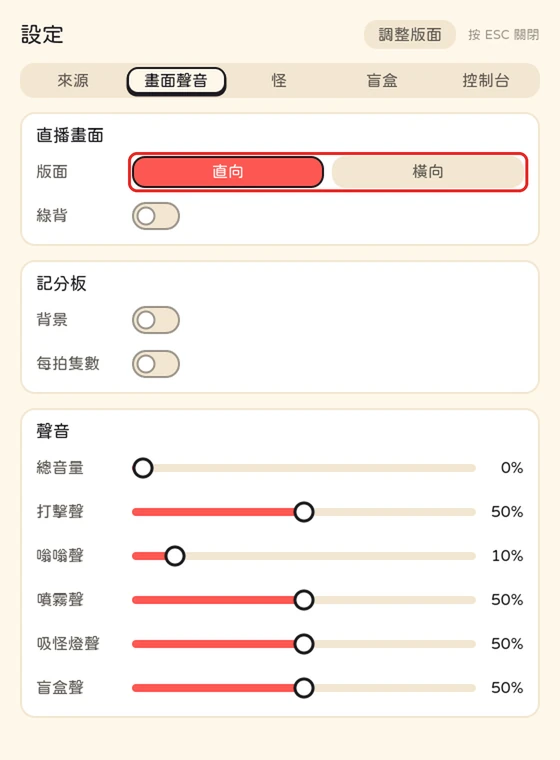
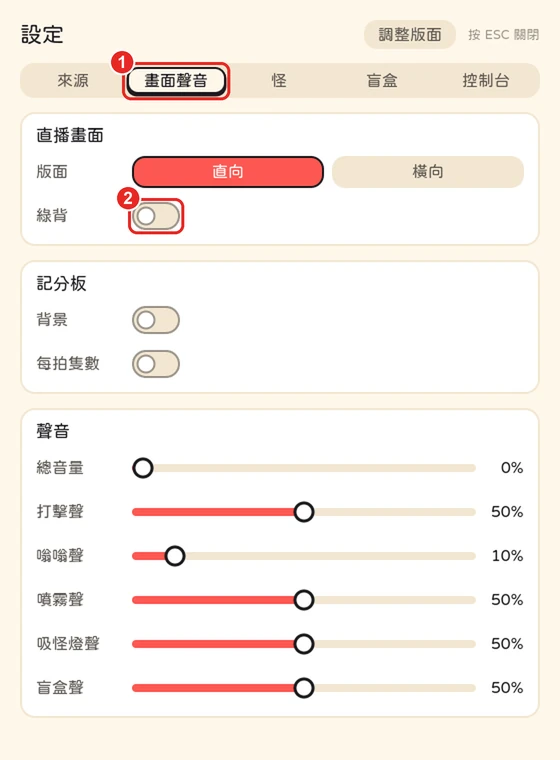
遊戲設定點 1「畫面聲音」,打開 2「綠背」。
-

LIVE Studio 按「新增來源」,點 1「遊戲擷取」,再按 2「新增」。
-

點 1「選擇遊戲」,在 2 挑「Smack.exe Smack!【請勿縮小或移出螢幕…」,再按 3「新增來源」。
-

在 1「Smack.exe」上按右鍵,選 2「進階濾鏡」。
-
按 1「新增」,選 2「色度鍵」,綠色就不見了,再按 3「套用」。

用遊戲擷取,開播時遊戲的設定視窗和練拍視窗要關掉!開著的話直播上會跳出設定畫面,也會卡。
加好之後:
-

在 1「Smack.exe」上按右鍵,選 2「全螢幕」→ 3「符合螢幕大小」。
-

看左邊清單,「Smack.exe」要排在「鏡頭」上面。不是的話,在 1「Smack.exe」上按右鍵,選 2「圖層」→ 3「上移一層」,按到它在鏡頭上面為止。
-
好了,怪會疊在你的畫面上。
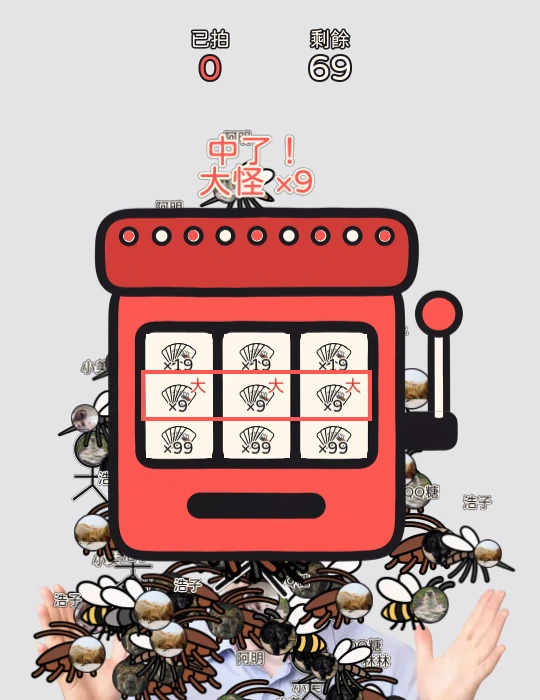
遊戲視窗不要縮到最小,也不要拖到螢幕外面,不然直播上看不到怪。
換了版面,要回 LIVE Studio 再按一次「符合螢幕大小」。
四、加範本、測試
讓觀眾送禮有效果。
-
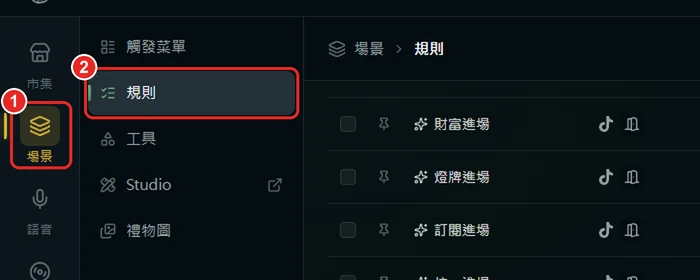
QiGo 左邊點 1「場景」,再點 2「規則」。
-
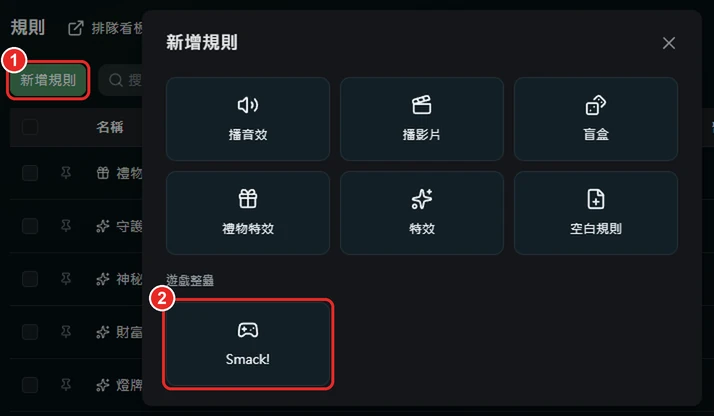
按 1「新增規則」,在「遊戲整蠱」點 2「Smack!」。
-
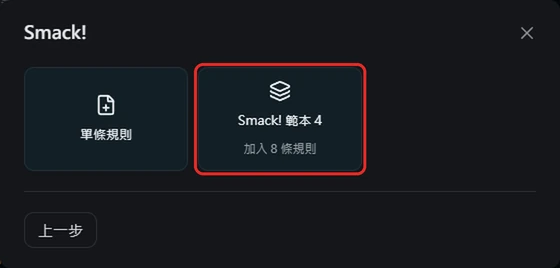
點「Smack! 範本」。沒看到的話,右上角的場景要換成 TikTok 的。
-
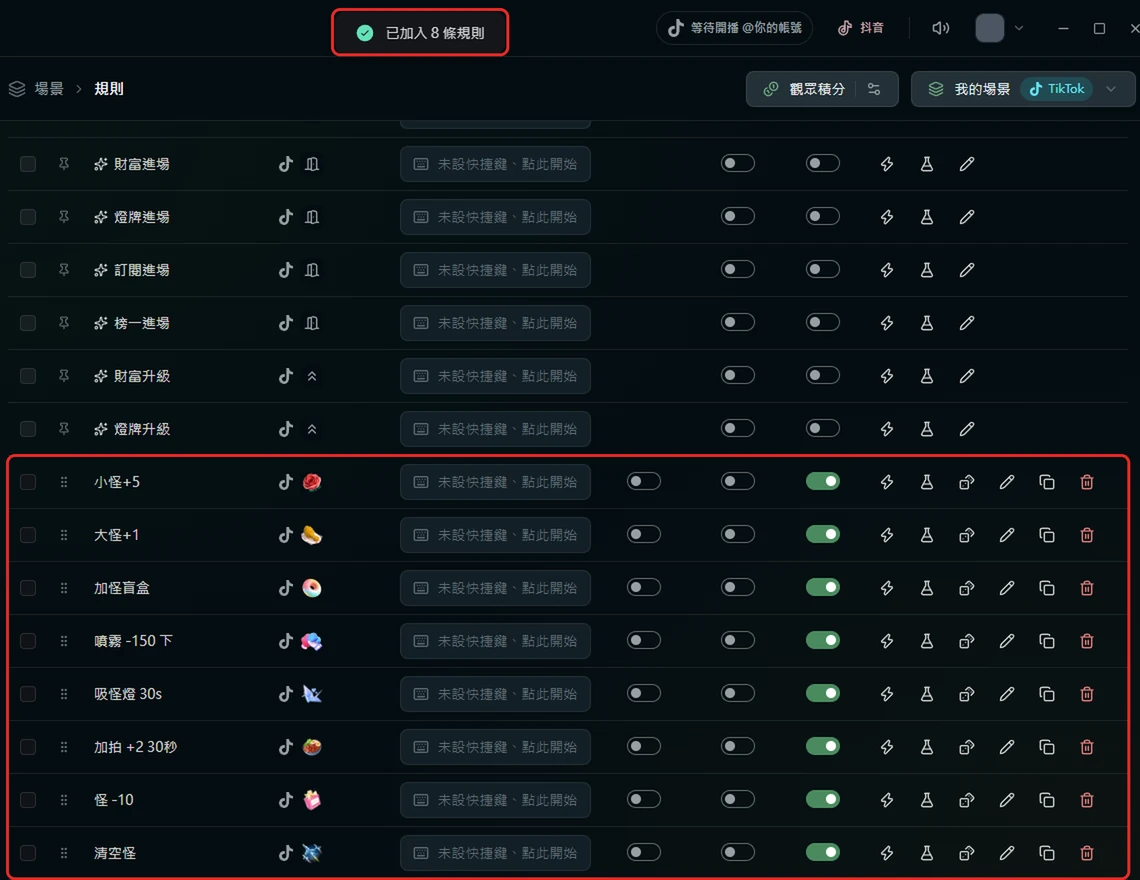
上面跳出「已加入 8 條規則」,列表最下面多了 8 條,就加好了。
-
測一次:遊戲設定點
 ,按幾下
,按幾下  ,有怪跑出來就通了。
五、怎麼玩
拍手
鏡頭要同時看到你的兩隻手,拍多大力都沒用!
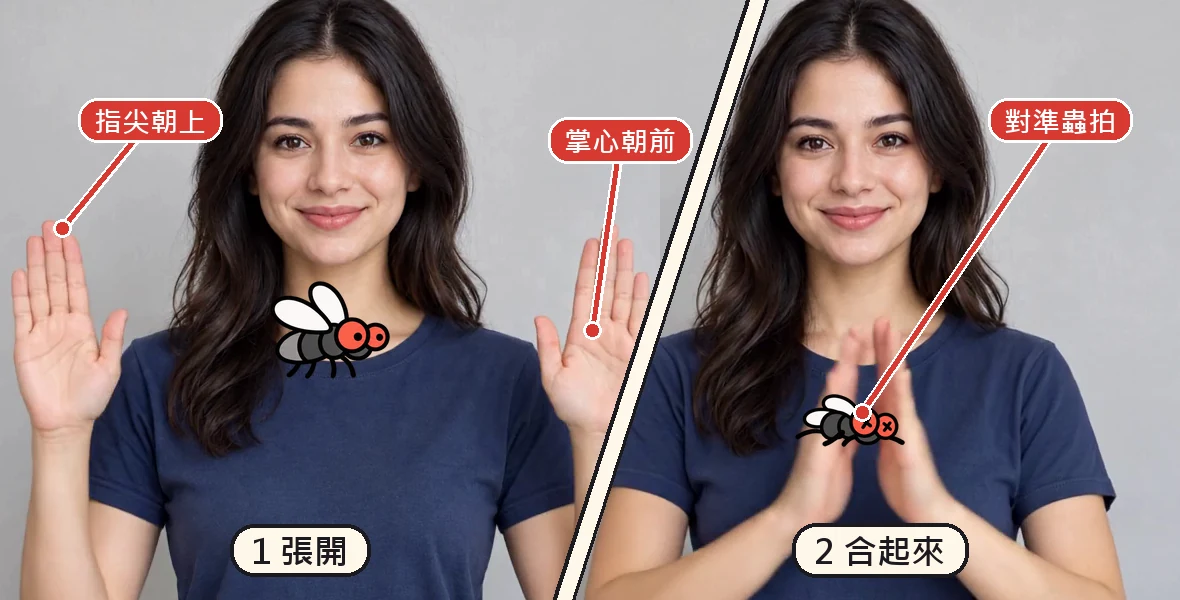
- 正對鏡頭,手掌朝前、手指朝上,在胸前拍最好認。
- 兩手先拉開,再合起來碰到,算一拍。不用拍響。
- 拍完要張開,才能拍下一下。
- 手拍在哪,就打哪裡的怪。兩隻手包住的地方都算。
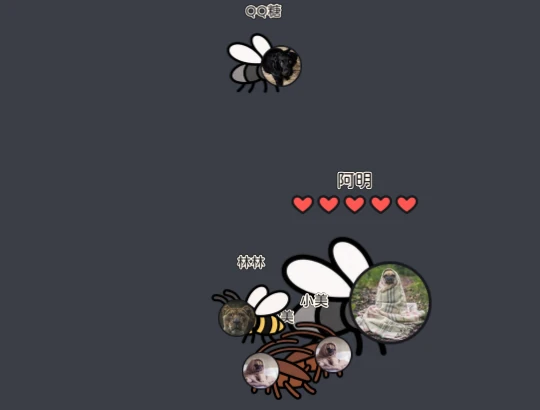
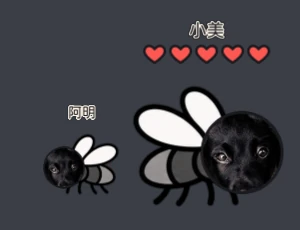
- 一拍最多打 2 隻。大怪頭上的愛心是血,一拍扣一顆。
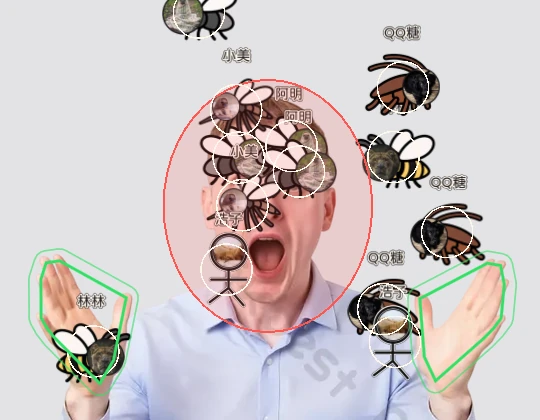
怪臉上是送禮觀眾的頭像,上面是名字。
拍的位置
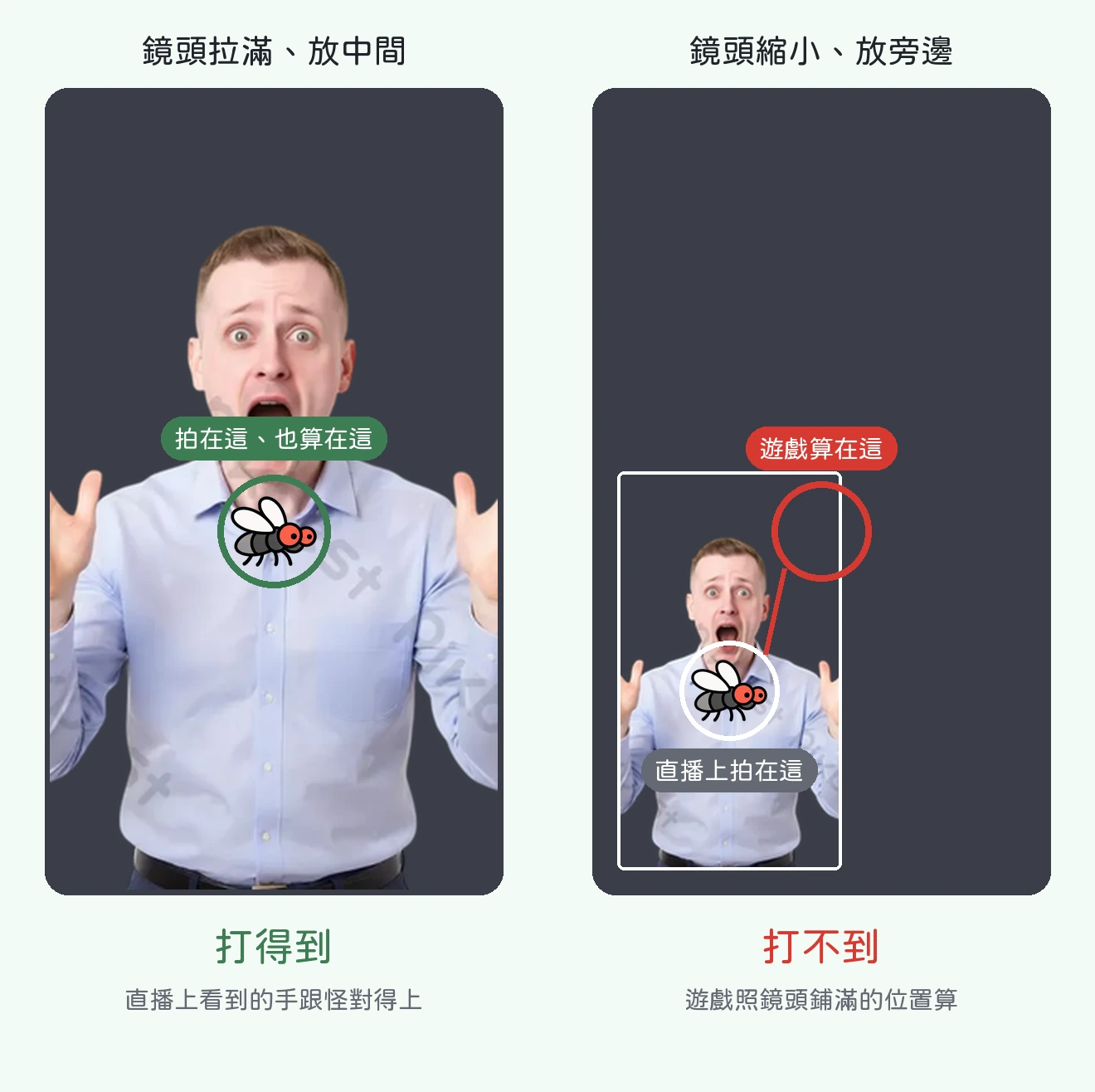
在 LIVE Studio 把鏡頭縮小、移動,遊戲不會跟著變!
遊戲照鏡頭鋪滿整個直播畫面來算你拍在哪。鏡頭在 LIVE Studio 要拉滿,直播上的手才會跟怪對得上。
練拍
在設定的「來源」按「開啟預覽視窗」練拍。這個視窗只有你看得到。
- 綠框:遊戲看到的手。兩隻手都有綠框才拍得到。
- 白圈:每隻怪會被打到的地方。
- 拍到時閃紅框,紅框碰到的白圈就被打到。
綠框跟你的手左右相反,到「來源」按「翻轉」。
記分板
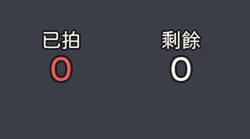
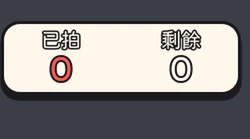
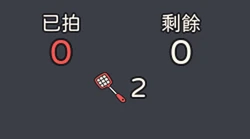
- 「已拍」是打死幾隻,「剩餘」是場上還剩幾隻。
- 有噴霧、吸怪燈在排隊時,會多一塊排隊數。
六、觀眾送什麼
範本菜單
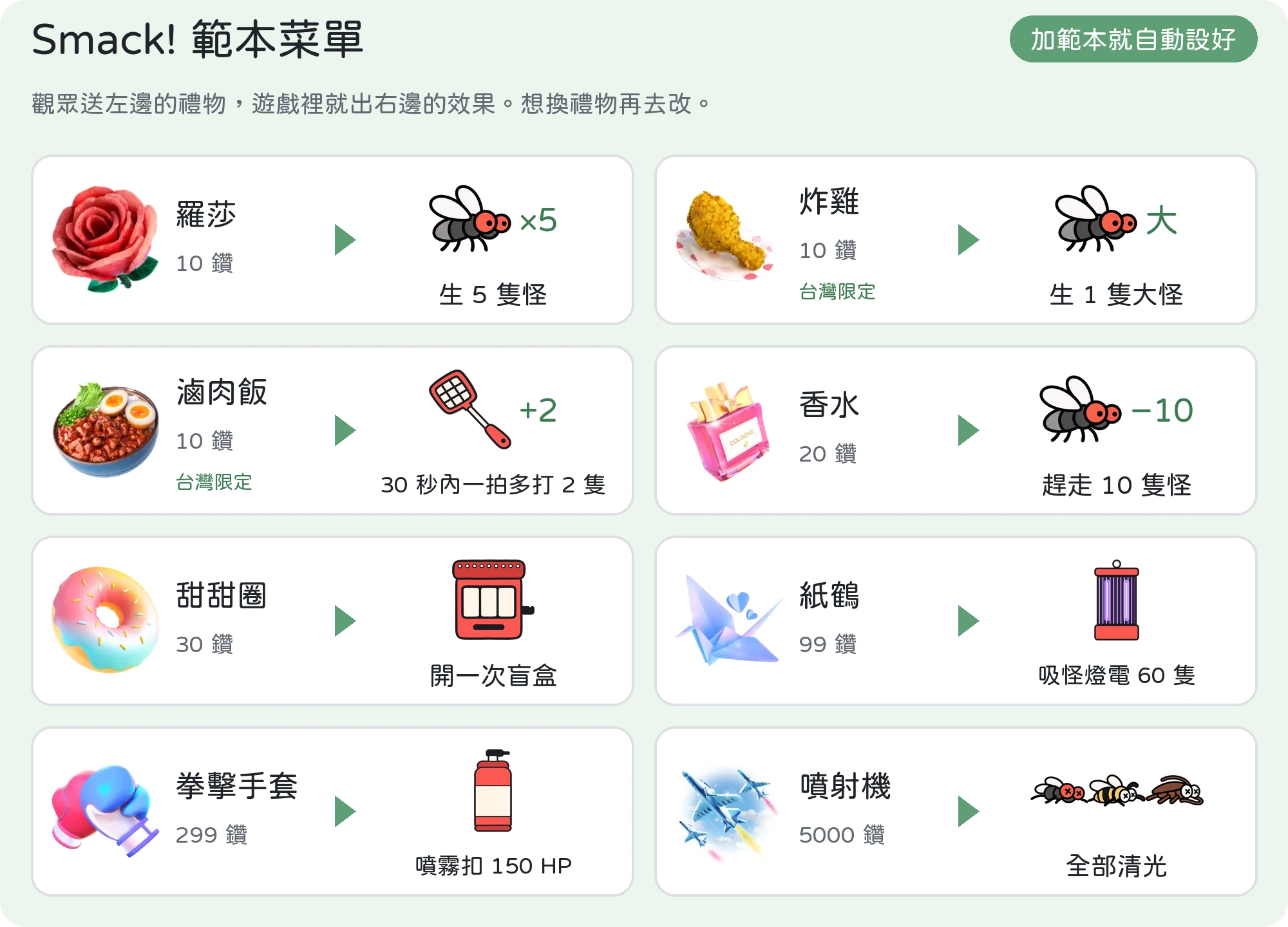
做完四、加範本,這 8 個禮物就設好了。
噴霧、吸怪燈、加拍
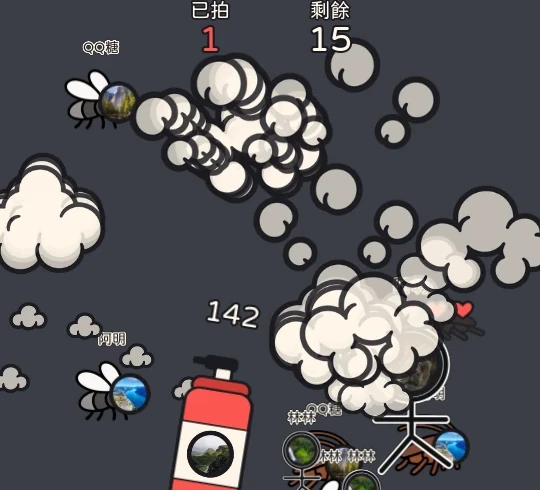
- 噴霧:追著怪噴,扣完罐子上的 HP 才走。一次一罐,多的排隊。
- 吸怪燈:把附近的怪吸過去電,電完隻數或亮滿 5 秒就走。最多 3 盞,多的排隊。
- 加拍:30 秒內,一拍多打幾隻。
- 小怪 1 HP,大怪 5 HP。
盲盒
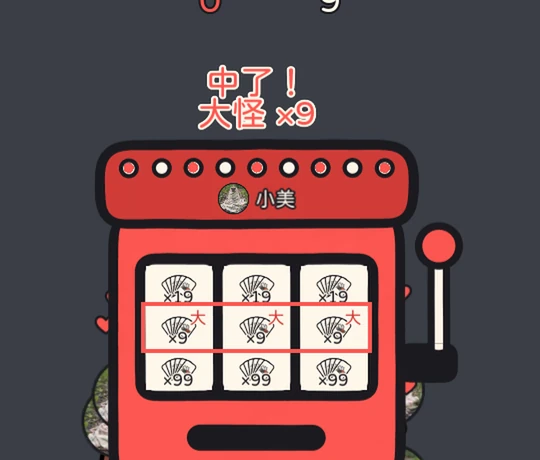
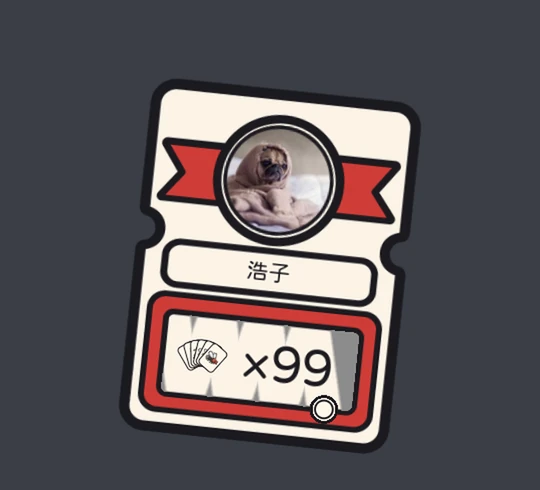
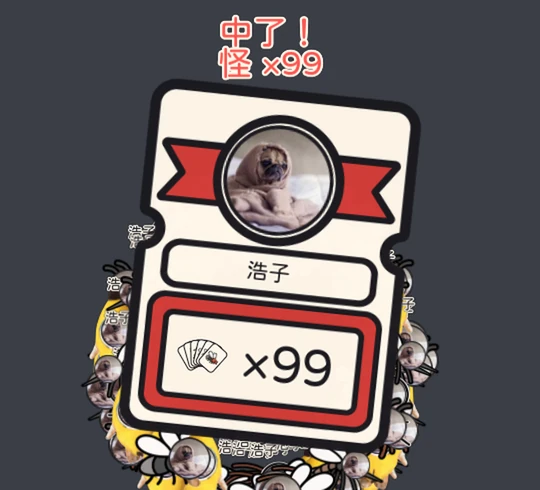
- 觀眾送禮開一次,開出來的怪從盲盒噴出來。盲盒上會寫是誰開的。
- 盲盒有兩種樣式:拉霸機三格一樣就中;抽獎券用硬幣刮開。範本用的是拉霸機。
- 很多人一起送會排隊,一次開一個。排多了開得比較快。
七、我想……
我想換觀眾送的禮物
-
QiGo 左邊點「場景」,再點「規則」,跟四、加範本的第 1 步一樣。
-
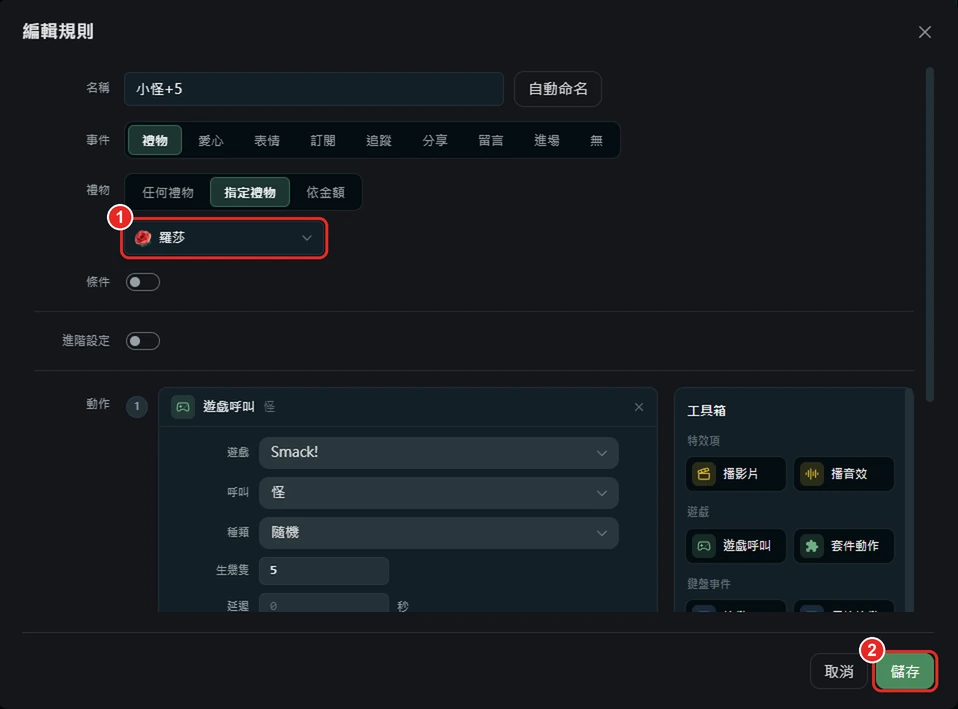
找到要換的那條,按右邊的鉛筆。

-
跳出「編輯規則」。點 1 禮物那一格,挑新的禮物,再按 2「儲存」。
我想把菜單放上直播
讓觀眾在直播上看到送什麼出什麼。菜單在 QiGo 的 Studio 擺好,就會跟著 QiGo 的畫面一起上直播。
-
照 QiGo 說明書的做觸發菜單做一份菜單,把 Smack! 的規則加進去。
-
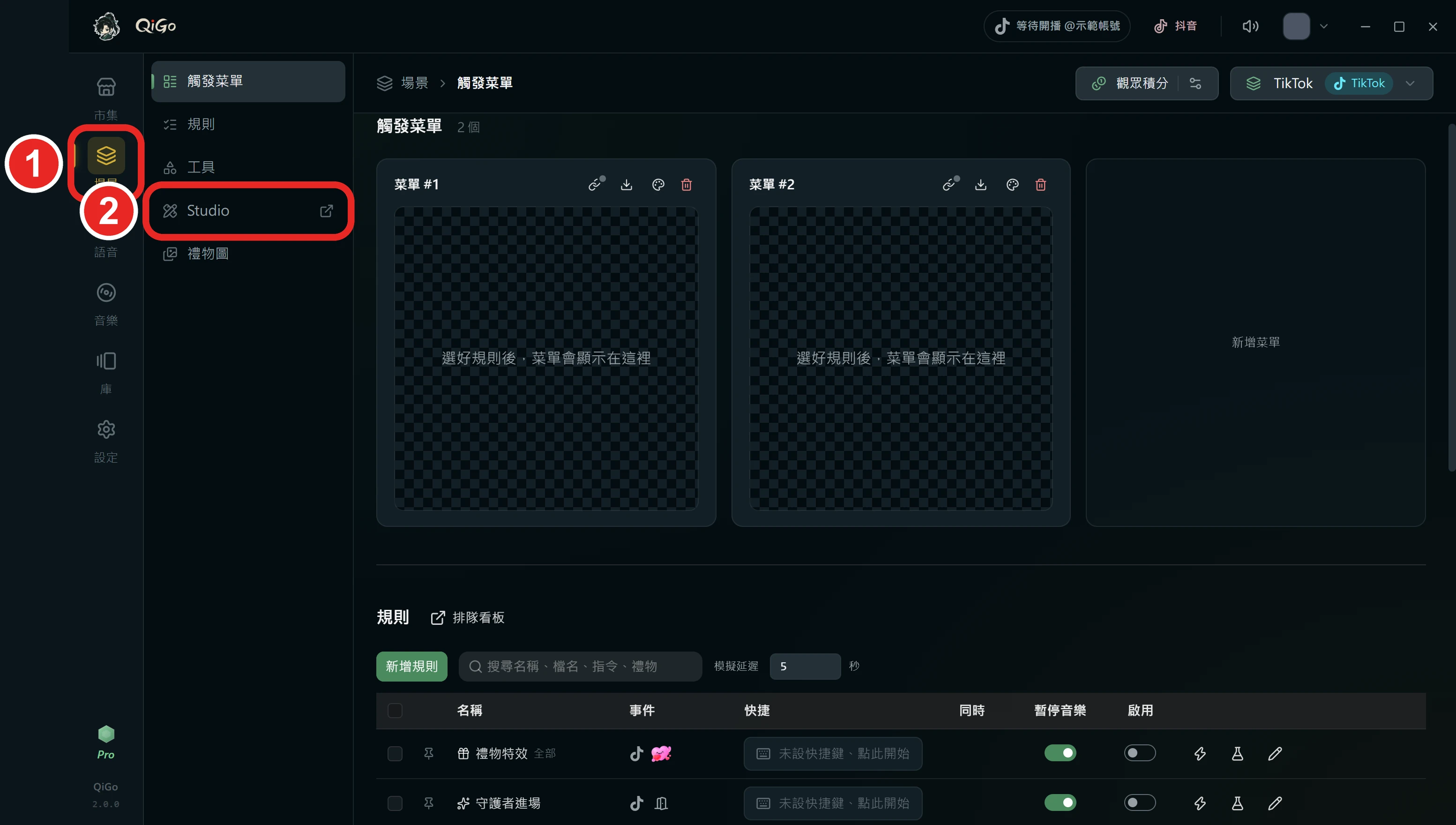
QiGo 左邊點 1「場景」,再點 2「Studio」。
-
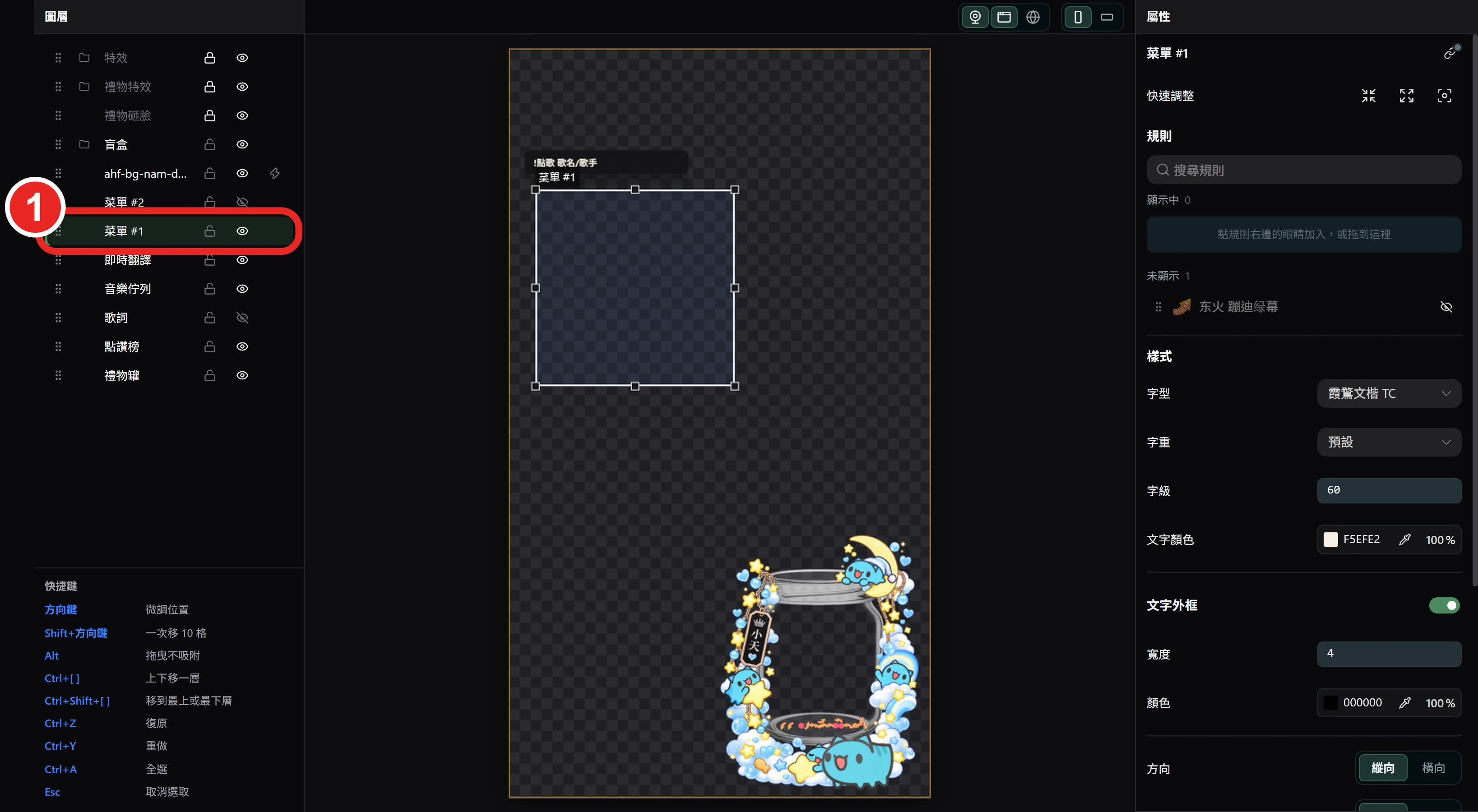
在 Studio 左邊選 1 菜單的圖層,在中間把菜單拖到要放的位置。
-
QiGo 的畫面還沒接上直播軟體的話,照 QiGo 說明書的放進直播接上。
-
LIVE Studio 左邊清單裡,QiGo 的來源要排在「Smack.exe」上面,菜單才不會被怪蓋住。
我想移動記分板、盲盒
-
打開設定,按最上面的 1「調整版面」。
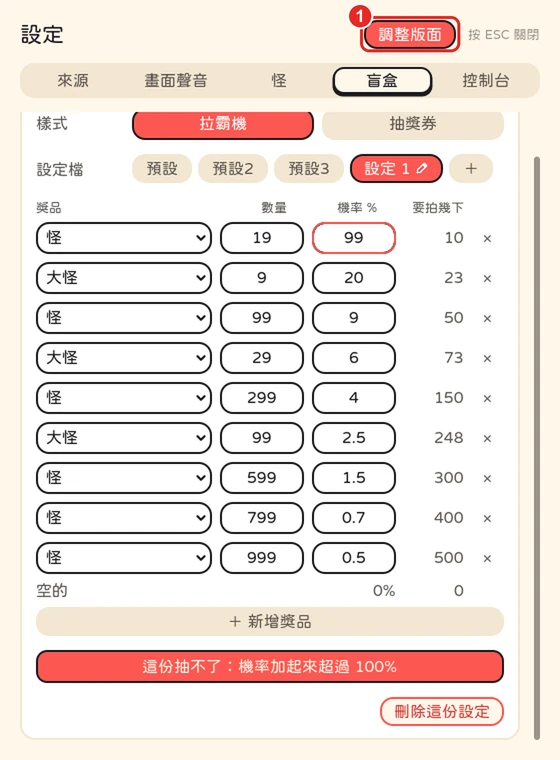
-
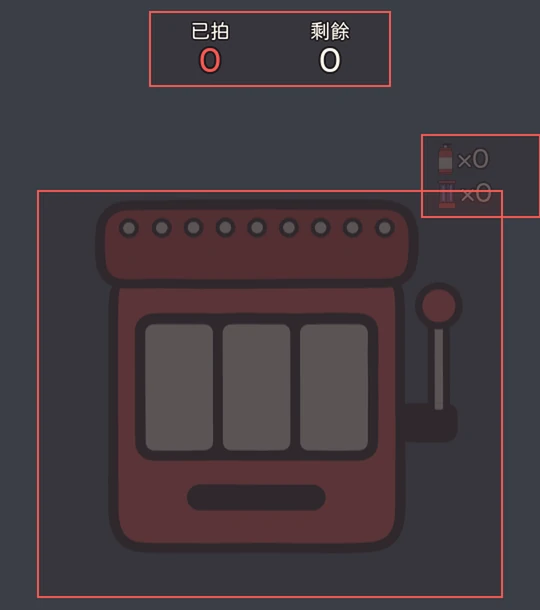
遊戲畫面上的記分板、排隊數、盲盒都會框起來,盲盒沒在開時是半透明的。
-
用滑鼠拖它們移位置;點一下,再拖四個角放大縮小。
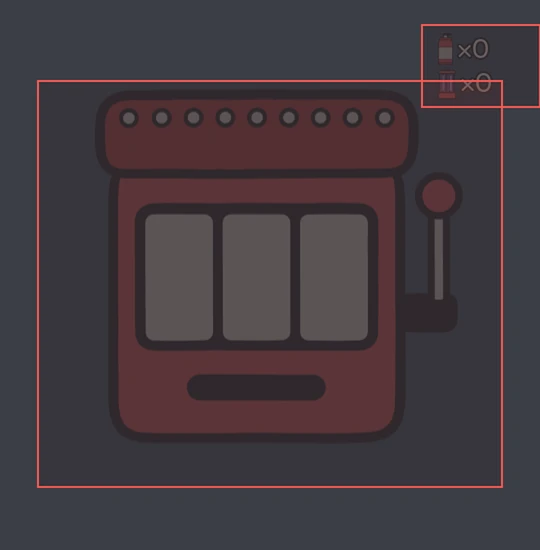
直接拖它移位置 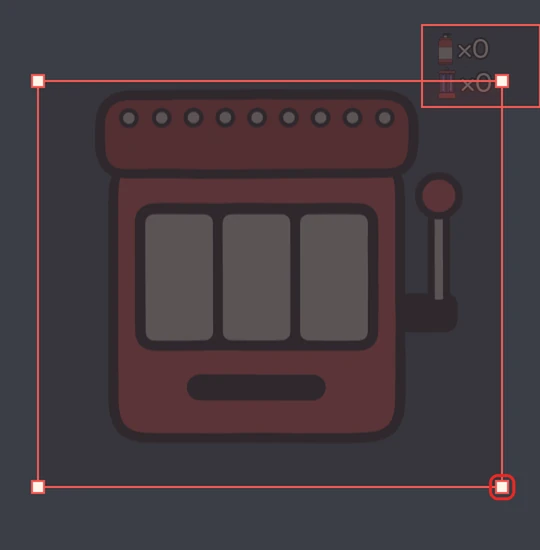
點一下,拖四個角 -
擺好再按一次「調整版面」,或關掉設定。
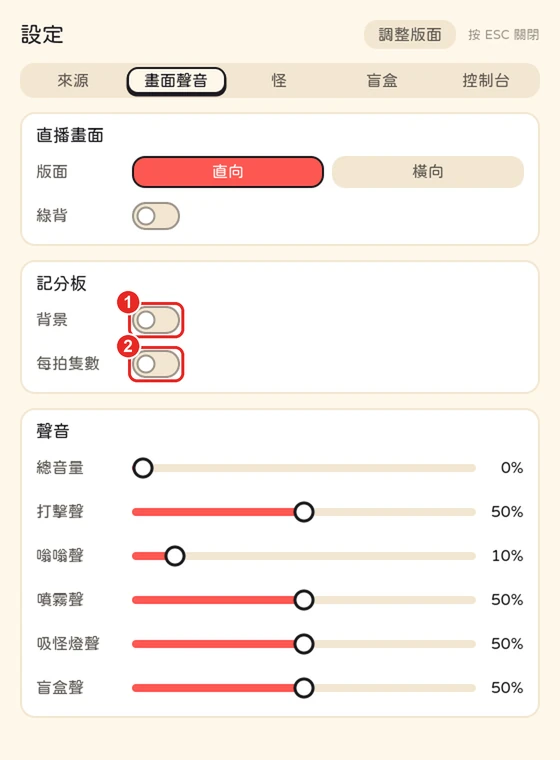
記分板想墊白底、顯示一拍打幾隻:在「畫面聲音」打開 1「背景」、2「每拍隻數」。
我想改盲盒的樣式、機率
換樣式
在 QiGo 編輯那條盲盒規則,「樣式」選拉霸機或抽獎券。每條規則可以選不一樣的,例如甜甜圈開拉霸機、另一個禮物開抽獎券。
看機率
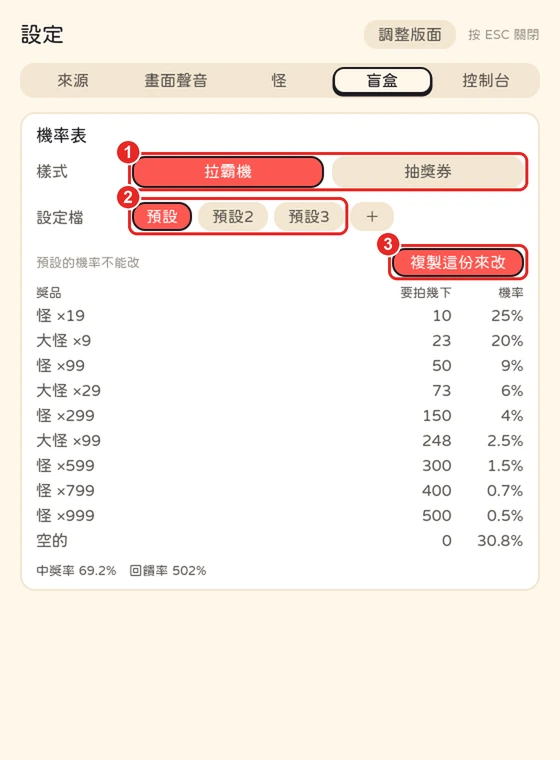
兩種樣式各有一份機率表,內建三張:
- 預設:大約 10 次中 7 次,平均拿到直接送的 5 倍。
- 預設2:4 次中 3 次,有 1% 開到 ×999,平均 4.5 倍。
- 預設3:只有 ×9、×999、×9999,平均 4 倍,大多集中在大獎。
- 「要拍幾下」照一拍 2 隻、大怪一隻 5 下算。
改機率
-
打開設定的「盲盒」,在 1「樣式」點要改的那一種,在 2「設定檔」點一張用。
-
內建的不能改,按 3「複製這份來改」。
-
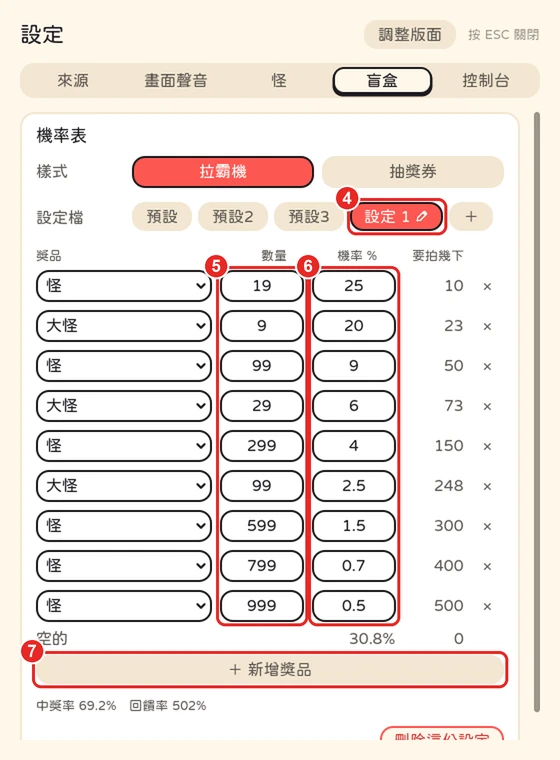
複製出來的這份可以改:點 4 名字改名,改 5 數量、6 機率,按 7「新增獎品」多一格。「空的」會自動補到 100%,按每排最右邊的 × 刪掉那格。
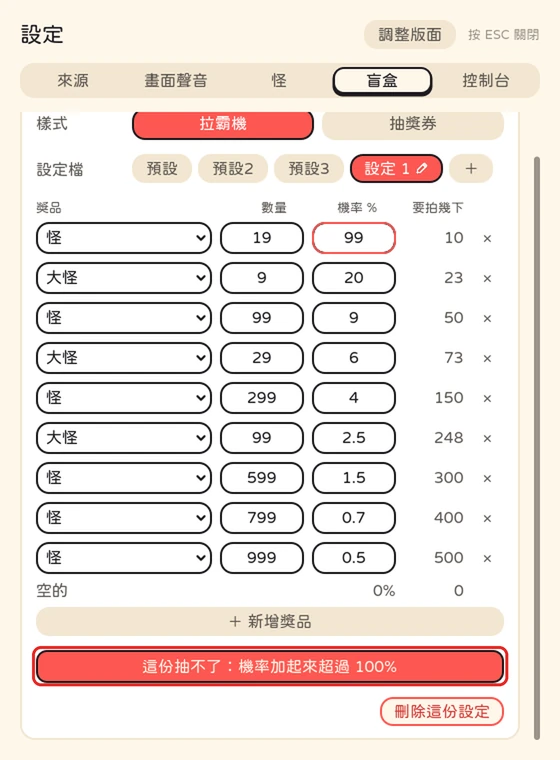
出現紅字「這份抽不了」,觀眾送禮不會開這份。照紅字說的改好就行。
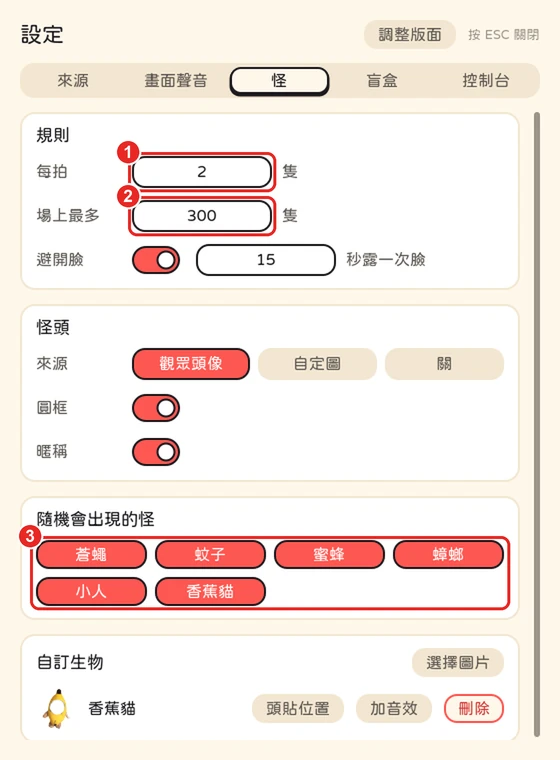
我想改怪的數量、種類
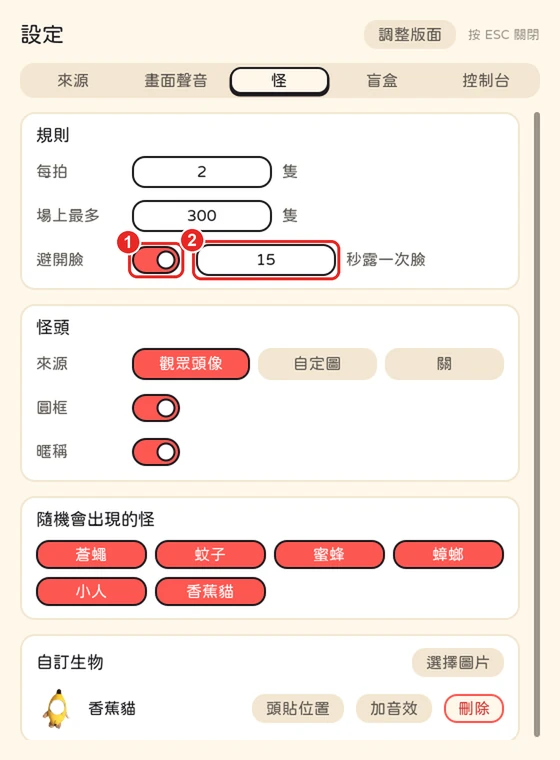
都在設定的「怪」。
- 1 每拍:一拍最多打幾隻。
- 2 場上最多:場上同時最多幾隻,多的排隊,場上一少就補進來。
- 3 隨機會出現的怪:點掉的種類不會出現,盲盒開出來的也一樣,最少留一種。
我想把怪頭換成自己的圖
-
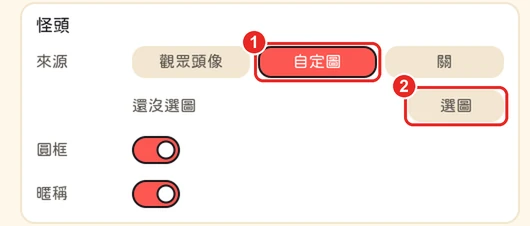
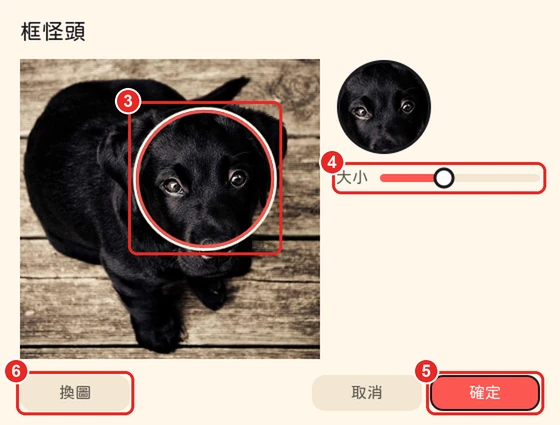
設定的「怪」,「怪頭」點 1「自定圖」,再按 2「選圖」挑一張圖。
-
把 3 圓圈拖到要用的地方,用 4「大小」調大小。好了按 5
 ,想換圖按 6
  。
。
-
之後生出來的怪,臉都換成這張。想重框按
 。
。
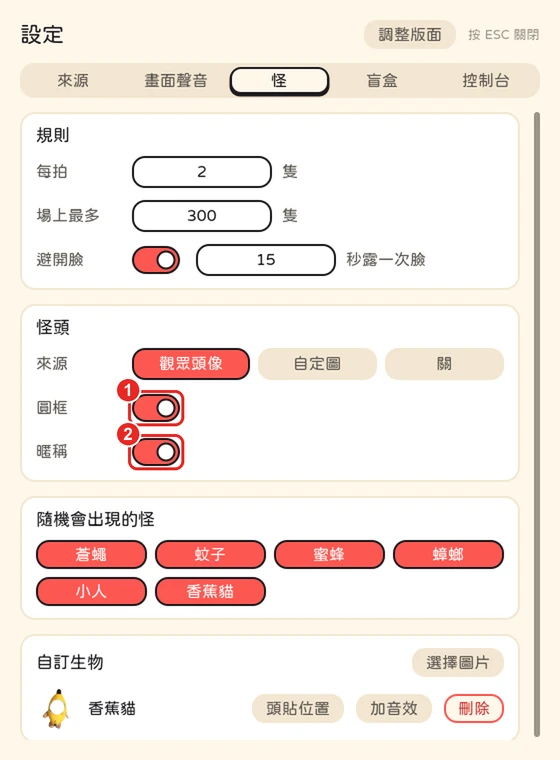
不想要頭像外圈的深色框,關掉 1「圓框」;不想顯示觀眾名字,關掉 2「暱稱」。
我想加自己的怪
在設定的「怪」最下面。
- 1 選擇圖片:挑一張或好幾張圖,就多幾種怪,名字就是檔名。PNG、JPG、WebP 都可以。
- 2 頭貼位置:把圓圈拖到臉上,觀眾頭像就貼在那。
- 3 加音效:挑一個 MP3、OGG 或 WAV,打到這種怪就播它,最長播 2 秒。
- 4 刪除:拿掉這種怪。
最多 30 種,會有大隻版,隨機和盲盒都會出現。QiGo 規則的「怪」「大怪」也選得到它。

我想讓怪避開臉
平台會看畫面裡有沒有人,臉被擋太久可能被當成沒人在播。
在設定的「怪」打開 1「避開臉」,每隔幾秒臉上的怪會飛開,秒數填在 2,預設 15 秒。
我想讓拍手聲也算
-
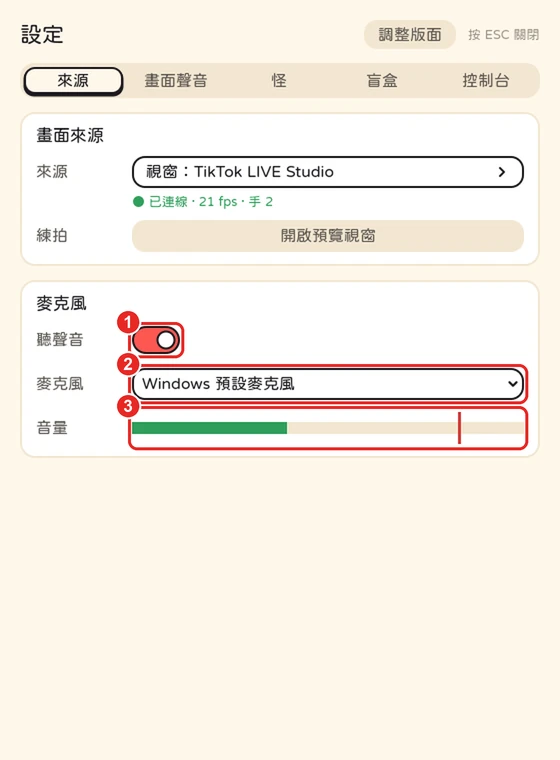
在設定的「來源」打開 1「聽聲音」,在 2 選要聽的麥克風。
-
拍手時 3「音量」的綠條衝過紅線,就算一拍。紅線可以用滑鼠左右拉,講話也被當成拍手就往右拉。
- 手不在鏡頭裡也算,打到哪裡的怪是隨機的。
- 跟看手可以一起用,同一下只算一次。
我想調聲音
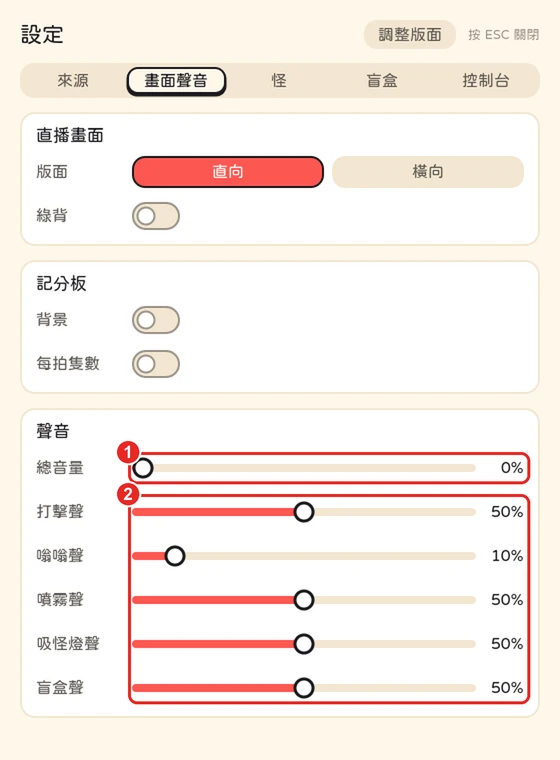
在設定的「畫面聲音」。1 總音量管整個遊戲,2 每一條各管一種聲音:打擊聲、嗡嗡聲、噴霧聲、吸怪燈聲、盲盒聲。
我想暫停收禮、手動觸發
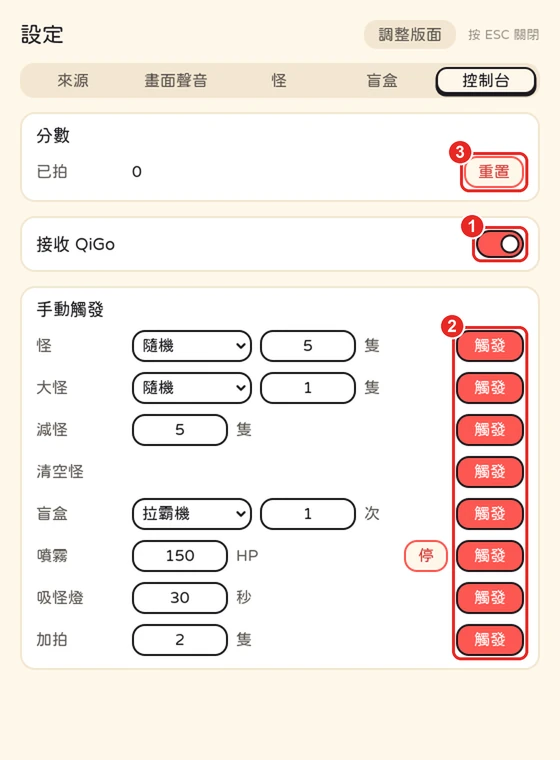
在設定的「控制台」。
- 1 接收 QiGo:關掉後觀眾送禮沒效果,下面的觸發照樣能用。點一下遊戲視窗再按 Ctrl+P,也能開關。每次開遊戲都會是打開的。
- 2 觸發:每個效果一排,填好數量按下去,跟觀眾送禮一樣。盲盒那排可以選樣式。
- 3 重置:「已拍」直接歸零,不會再問一次。
八、常見問題
Smack! 打不開、Windows 11 擋下?
照下載頁的說明放行 Smack!。
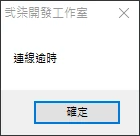
跳「連線逾時」?
QiGo 沒開或沒登入。打開 QiGo,到「商店」的「已擁有」按「開始遊戲」。
跳「版本過舊,請更新」?
關掉遊戲,回 QiGo「商店」的「已擁有」按「開始遊戲」,會先更新再開。
遊戲關掉了,怪會不見嗎?
不會。下次開遊戲會問要不要接回上一場,按 就回來了。按 會全部重來。
來源寫「鏡頭沒有畫面,可能被別的程式占用」?
鏡頭被 LIVE Studio 這類程式用走了,照二、接鏡頭改看 LIVE Studio 的鏡頭。
拍手沒反應?
打開練拍的視窗看:兩隻手都有綠框嗎?拍完有張開嗎?
打開聽聲音,拍手聲還是沒反應?
看「音量」條。拍手時完全不動,可能選到會自動消雜音的麥克風,換一支試試。有動但沒過紅線,把紅線往左拉。
範本改壞了?
把改壞的那條按右邊的垃圾桶刪掉,再照四、加範本的第 2、3 步加一次,只會補回刪掉的那條。
更新日誌
26.10.31更新
- 新增教學導覽
26.10.29更新
- 新增Ctrl+P 開關接收 QiGo
- 優化拍手判定
- 優化支援數十萬隻怪
26.10.28更新
- 新增盲盒抽獎券
- 優化支援精簡版 Windows
- 優化吸怪燈電幾隻
- 優化辨識不搶畫質
- 優化來源預設直播軟體
26.10.22更新
- 優化調整版面
- 優化定時露臉
- 優化頭像圓框可關
- 優化暱稱可關
- 修復盲盒卡片
26.10.18更新
- 優化聽聲音拍手
- 優化避開臉
- 優化綠背
- 優化自訂音效
- 優化視窗翻轉